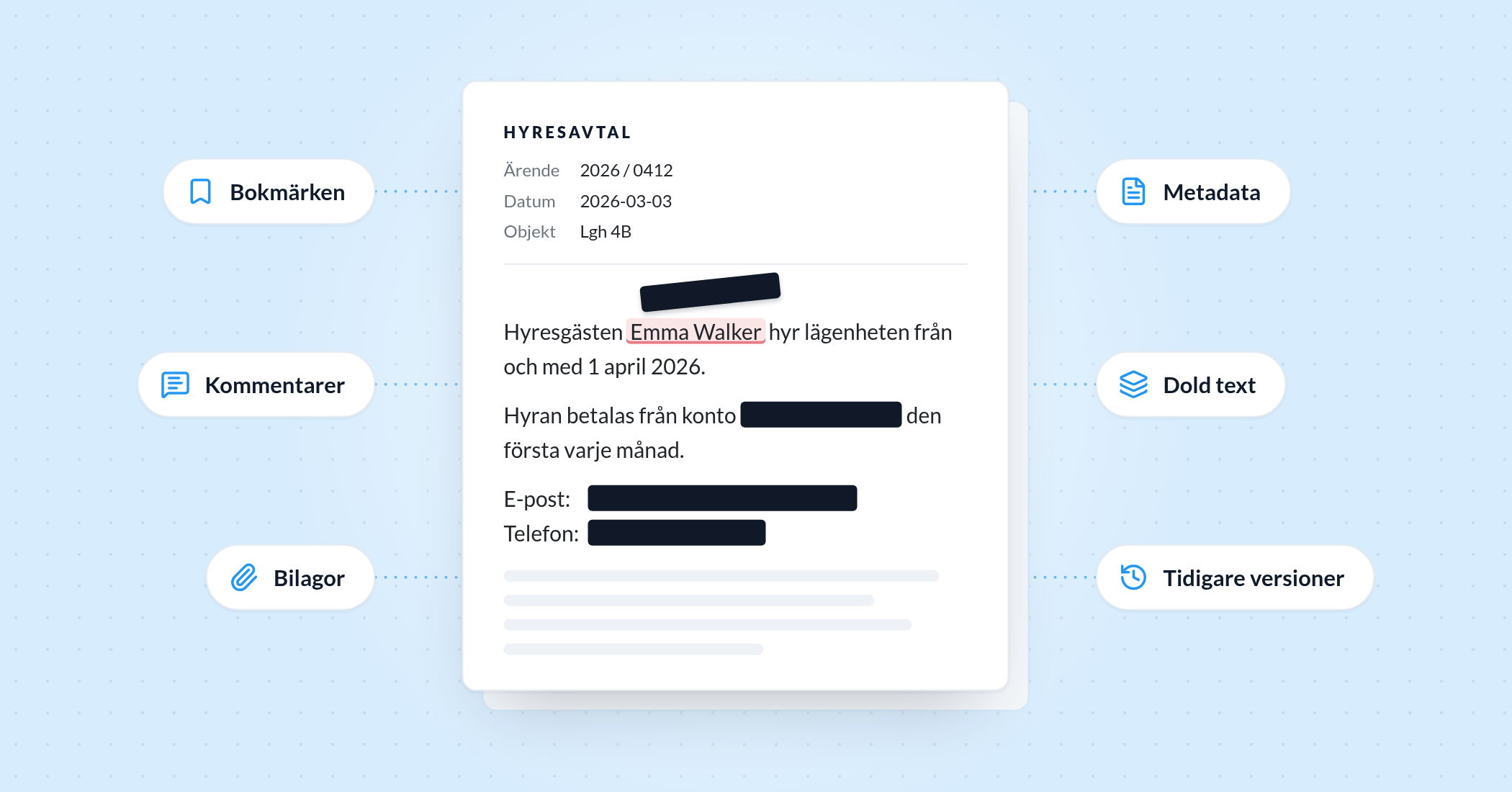
Ja, men bara om maskeringen misslyckades. En maskering som fungerade raderar texten ur filen, så själva orden går inte att återskapa (som mest ger rutans storlek och position ledtrådar; se fel 9). En misslyckad maskering döljer bara texten: orden finns kvar under en svart ruta, i ett dolt textlager, i ett bokmärke, i en bilaga eller i en tidigare version av filen. Alla som öppnar PDF:en kan hitta dem. Här är de nio sätten det händer på, tre verkliga fall och ett test på fem minuter som du kan göra på din egen fil innan du skickar den.
Riktig maskering eller bara en svart ruta
En PDF är inte en bild av en sida. Den är en samling lager och behållare: sidans text och teckningar, bilder, anteckningar och kommentarer, bokmärken, formulärfält, bilagor, metadata och ibland tidigare versioner av allt detta. Det du ser på skärmen är bara det som visningsprogrammet ritar.
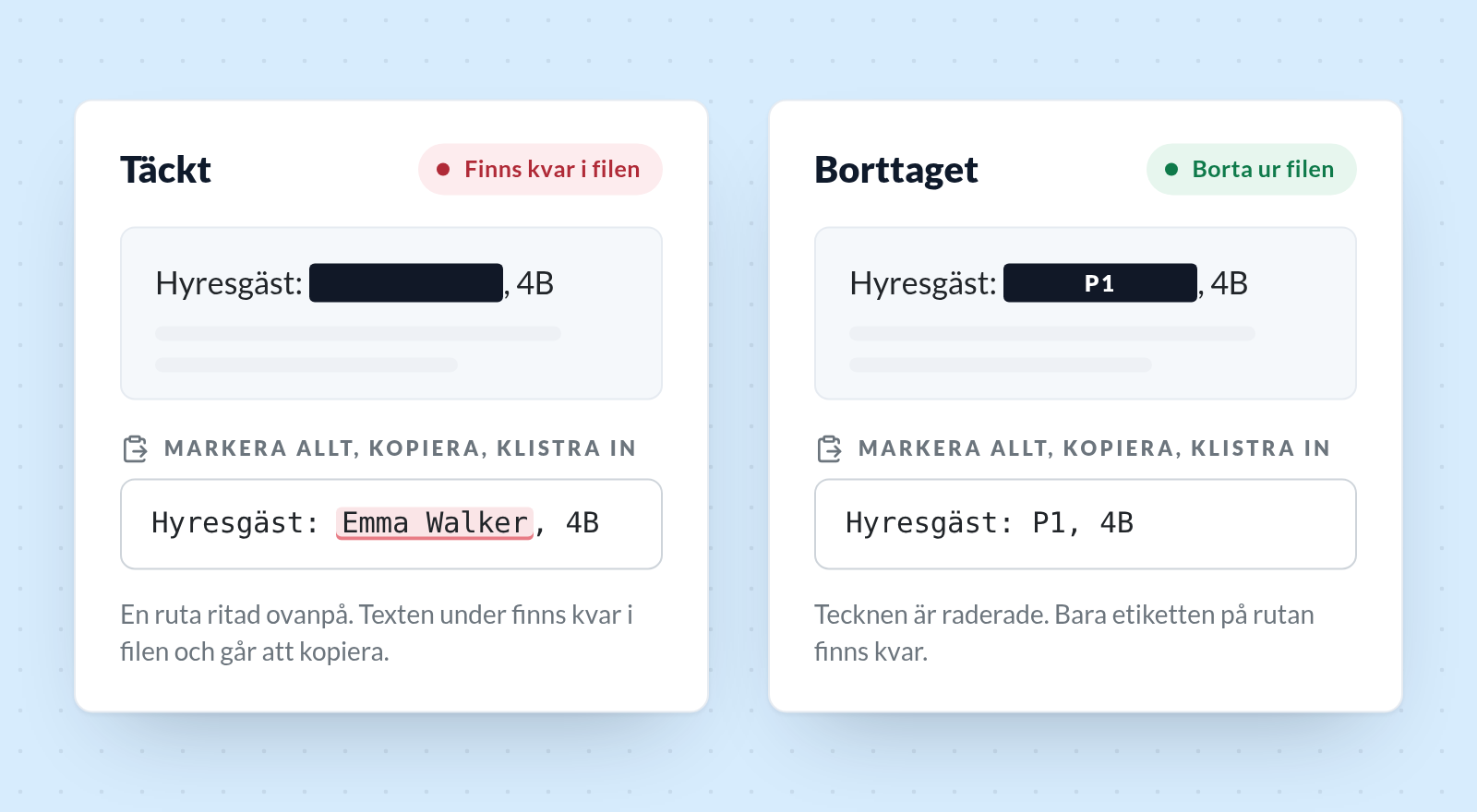
- En svart ruta är ännu en sak som ritas ovanpå. Texten under är oförändrad. Markera den, sök efter den eller ta bort rutan, och den är tillbaka.
- En riktig maskering tar bort tecknen (eller bildpixlarna) från sidan och lägger en ruta där de stod. Under rutan finns ingenting.
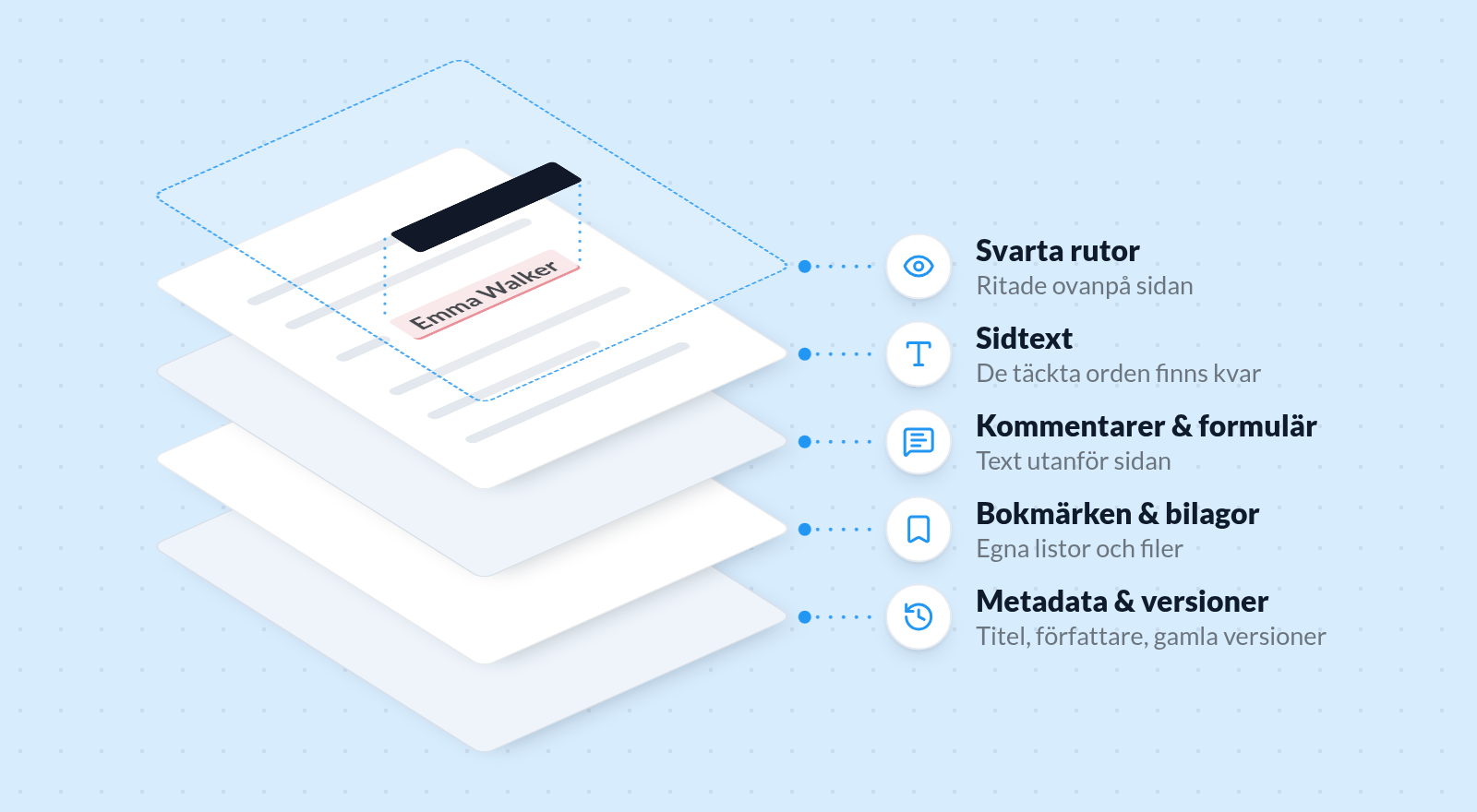
Om en PDF går att “avmaskera” beror på vilket av de två fallen det är, och på om samma information också finns i någon av de andra behållarna.
Testa din PDF på fem minuter
Gör de här kontrollerna på filen du ska skicka, i det visningsprogram du redan har. Välj ett eller två maskerade ord att testa med.
- Sök. Tryck Ctrl+F (Cmd+F på Mac) och sök efter ett maskerat ord. Hittar programmet det har maskeringen misslyckats.
- Markera allt och klistra in. Tryck Ctrl+A, sedan Ctrl+C, och klistra in i en textredigerare för ren text (Anteckningar, TextEdit i läget för ren text). Läs vad som står där rutorna var. Står där text var den täckt, inte borttagen.
- Öppna den i ett annat visningsprogram. Öppna filen i din webbläsare (Chrome, Edge och Firefox visar alla PDF-filer). Försvinner en ruta, blir den en kontur eller visar den text, var den en anteckning eller en maskeringsmarkering som aldrig verkställdes.
- Öppna sidopanelerna. Titta på Bokmärken, Bilagor, Kommentarer och Lager. Var och en kan innehålla texten du tog bort från sidan.
- Kontrollera egenskaperna. Öppna Arkiv → Egenskaper (Dokumentegenskaper). Läs fälten titel, författare, ämne och nyckelord.
Om en sida är skannad, sök efter ett ord som du ser någon annanstans på samma sida. Hittar sökningen det har sidan ett dolt OCR-textlager, och steg 1 och 2 blir ännu viktigare.
En fil som klarar testet: sökningen hittar ingenting, den inklistrade texten har luckor (eller dina etiketter) där rutorna är, panelerna är tomma eller ofarliga, och egenskaperna nämner ingen.
För tekniska läsare: kontroller på kommandoraden
De använder de kostnadsfria verktygen poppler-utils och ExifTool.
| Kontroll | Kommando | Vad du letar efter |
|---|---|---|
| Text under rutorna | pdftotext -layout file.pdf - | De maskerade orden någonstans i utdata |
| Dokumentets metadata | pdfinfo file.pdf och pdfinfo -meta file.pdf | Namn, ärendenummer eller sökvägar i Title, Author, Subject, Keywords eller XMP-paketet |
| Bildmetadata och annan metadata | exiftool -a -G1 -ee file.pdf | Bildtexter, namn, programhistorik |
| Bilagor | pdfdetach -list file.pdf | Bifogade filer som du inte tänkt skicka |
| Bilder | pdfimages -list file.pdf | Bilder du inte förväntar dig, till exempel en helsidesskanning bakom texten |
| Tidigare versioner | grep -a -o '%%EOF' file.pdf | wc -l | 1 är normalt. 2 kan betyda “snabb webbvisning” eller en inkrementell sparning. Fler betyder att filen innehåller tidigare versioner |
De 9 sätten som PDF-maskering misslyckas
1. Täcka texten i stället för att ta bort den
Det vanligaste felet: en svart rektangel, en svart överstrykning eller en svart textbakgrund ritad över orden. Sidan ser maskerad ut; textlagret är orört. Kopiera och klistra in, sökning eller textextrahering läser det.
Så misslyckades maskeringen i en domstolsinlaga från Paul Manaforts advokater i januari 2019. PDF:en visade svarta balkar, men journalister kunde markera de svärtade raderna och klistra in dem i ett annat dokument, vilket avslöjade att åklagarna anklagade Manafort för att ha ljugit om att han delat opinionsdata från valkampanjen 2016 med Konstantin Kilimnik (BuzzFeed News, Axios). I december 2025 hittade läsare av de Epstein-handlingar som det amerikanska justitiedepartementet släppt samma brist i minst ett domstolsdokument: de svärtade styckena gick att markera och klistra in i ett ordbehandlingsprogram (The Guardian via Yahoo News, Snopes).
Att “platta till” filen efteråt löser det inte. Tillplattningen slår ihop rutorna med sidans innehåll, så att rutan inte längre går att flytta, men texten som ritats under finns kvar i samma innehåll och går fortfarande att kopiera. Lösningen är att ta bort själva tecknen.
Kontroll: steg 1 och 2 i testet.
2. Dolda textlager: OCR, vit text och formulärfält
Skannade PDF-filer har ofta ett osynligt OCR-textlager så att man kan söka i dem. Om du svärtar orden på den skannade bilden är bilden täckt, men OCR-texten bakom innehåller fortfarande orden. En maskering måste ta bort texten på båda ställena.
Annan dold text: text i samma färg som bakgrunden, text placerad utanför den synliga sidan och formulärfält vars värde fortfarande är sparat efter att fältet dolts eller täckts.
Kontroll: sök efter ett maskerat ord på den skannade sidan (steg 1), och klistra ut texten (steg 2).
3. Maskeringsmarkeringar som aldrig verkställdes, och kommentarer
Verktyg som Adobe Acrobat maskerar i två steg: du markerar områdena och verkställer sedan markeringarna, och först när de verkställs tas innehållet bort (Adobe). En fil som sparats efter markeringen men före verkställandet innehåller fortfarande all text under markeringarna. Vissa visningsprogram ritar markeringarna som svarta rutor, andra visar bara en kontur eller ingenting, och därför är “min maskering visar text i ett annat program” en vanlig fråga.
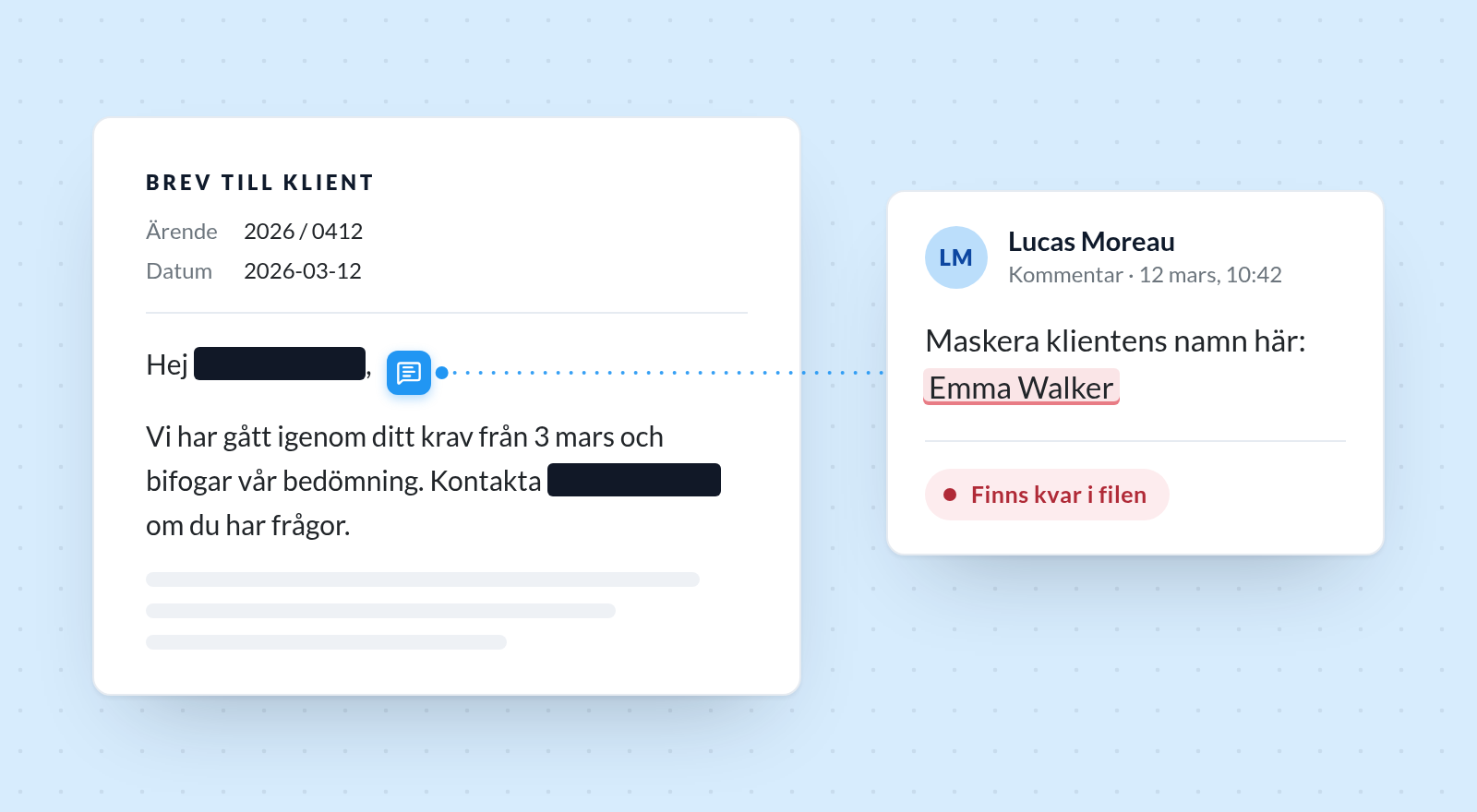
Kommentarer och fästisar är en andra läcka. En granskares anteckning som “maskera klientens namn här” kan innehålla namnet. Kommentarer ligger utanför sidtexten, så att ta bort texten tar inte bort dem.
Kontroll: steg 3 (ett annat visningsprogram) och panelen Kommentarer i steg 4.
4. Dokumentets metadata
En PDF lagrar uppgifter om sig själv: titel, författare, ämne, nyckelord, programmet som skapade den samt datum för skapande och ändring. De fylls ofta i automatiskt från källdokumentet. En titel som kopierats från första raden i ett PM, eller ett filnamn med ett ärendenummer och en klients efternamn, överlever en perfekt maskering av sidorna. Alla visningsprogram visar det under Egenskaper, och sökmotorer indexerar det.
Kontroll: steg 5, eller pdfinfo och exiftool -ee.
5. Bokmärken och länkar
Bokmärken (dispositionen i sidofältet) är en separat lista med text. De genereras ofta från rubrikerna och upprepar därför vad rubrikerna sa innan du maskerade dem.
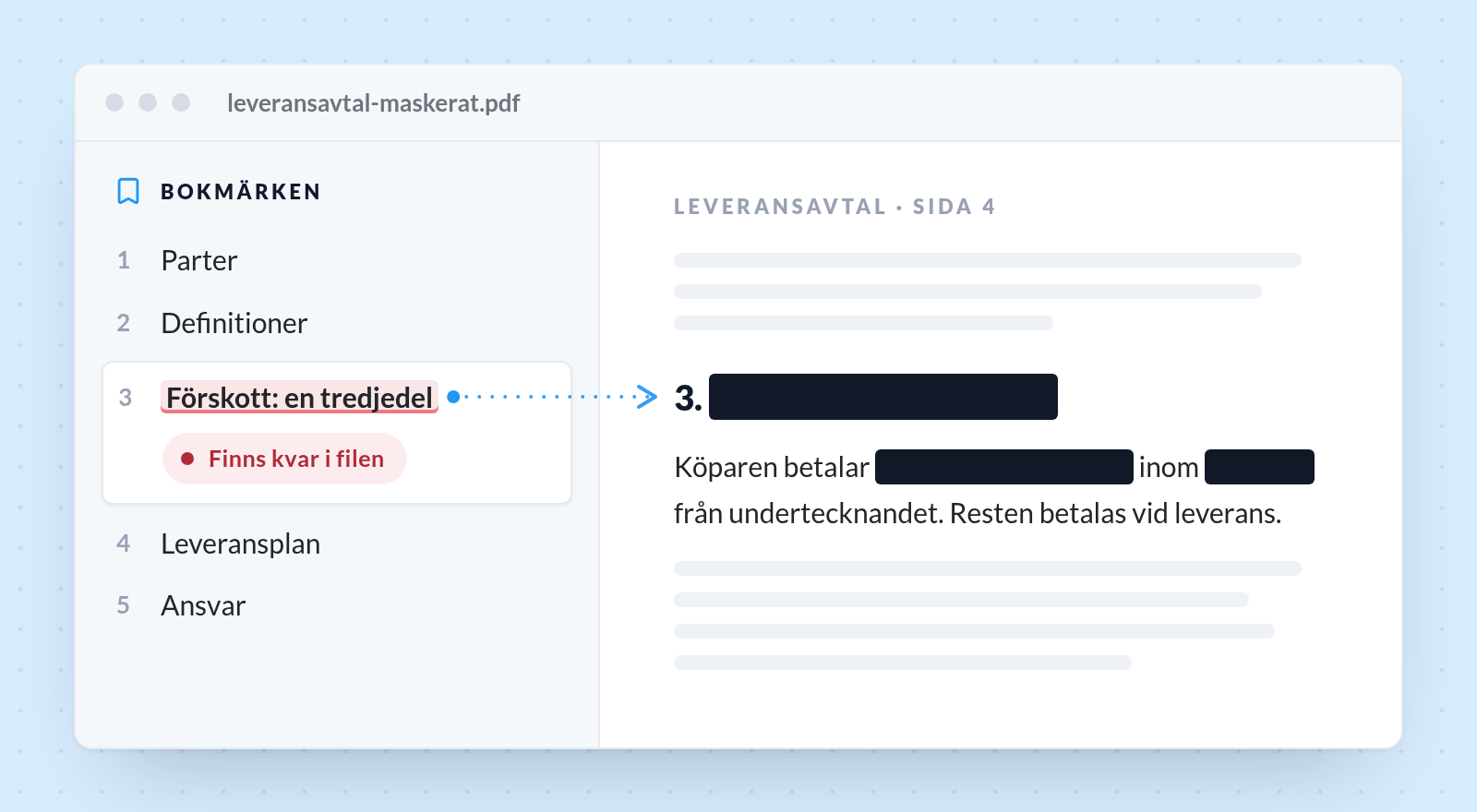
I januari 2021 publicerade Europeiska kommissionen sitt maskerade avtal med AstraZeneca om leverans av vaccin. Sidorna var maskerade, men inte PDF:ens bokmärken: alla som öppnade fliken Bokmärken kunde läsa maskerade avsnitt, bland annat betalningsvillkoren (en tredjedel av 336 miljoner euro i förskott inom 30 dagar från undertecknandet). Priset per dos förblev dolt. Kommissionen ersatte filen med en utan bokmärken (The Register).
Länkar har samma problem. En länk har synlig text och ett dolt mål. Maskera den synliga texten, och målet (en URL med ett namn eller kontonummer, en sökväg med ett användarnamn) finns kvar i filen.
Kontroll: panelen Bokmärken i steg 4; klicka på eller håll muspekaren över länkar nära maskerad text.
6. Bilagor och bildmetadata
En PDF kan bära andra filer: ett kalkylark med uppgifterna bakom en tabell, det ursprungliga Word-dokumentet, ett e-postmeddelande. Maskera tabellen på sidan, och det bifogade kalkylarket har fortfarande varje rad.
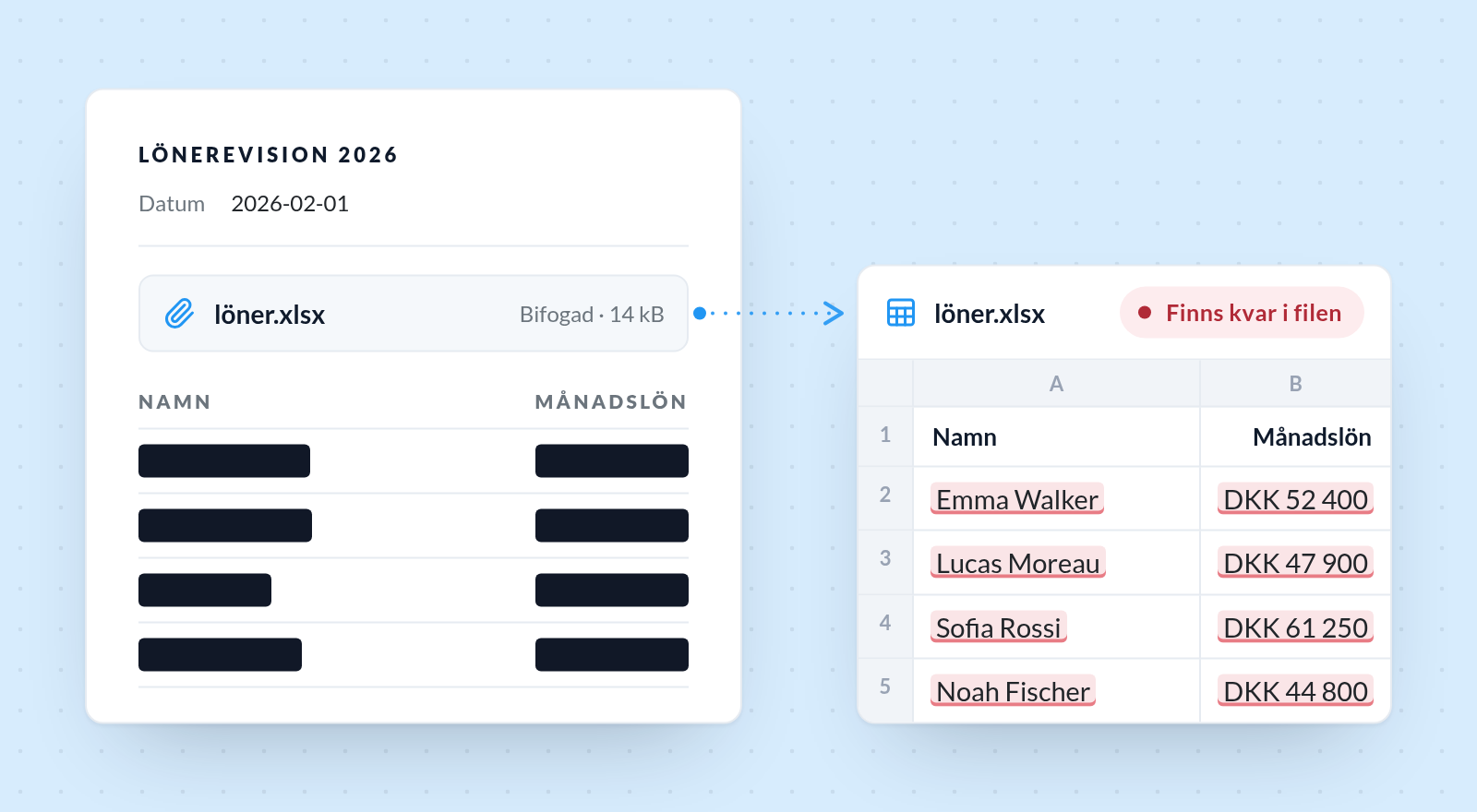
Bilder har sin egen metadata (EXIF eller XMP), till exempel en bildtext, fotografens anteckning eller namnet på personen på bilden. Att göra ett ansikte suddigt påverkar inte bildtexten som är lagrad i bilden. Bilagor måste tas bort separat.
Kontroll: panelen Bilagor i steg 4, pdfdetach -list och exiftool -ee.
7. Inkrementella sparningar
PDF-formatet låter ett redigeringsprogram spara ändringar genom att lägga till dem i slutet av filen i stället för att skriva om den (ISO 32000-1, avsnitt 7.5.6). Den tidigare versionen ligger kvar i filen, oanvänd men läsbar. Ta bort ett stycke, lägg till en ruta, spara inkrementellt, och det gamla stycket finns kvar i byten.
Funktionen Sanitize Document i Acrobat Pro tar bort dolda data från tidigare sparningar, tillsammans med metadata, bilagor, bokmärken och kommentarer (NSA:s guide till maskering i Acrobat X). Utan den är den säkra vägen att maskera med ett verktyg som skriver en ny fil, och skicka den filen.
Kontroll: antalet %%EOF i kommandotabellen.
8. Missade förekomster
En maskering är bara så bra som förekomsten du missade. Namnet du tog bort på sidan 2 kan fortfarande stå i ett sidhuvud, en sidfot, en bildtext, en fotnot, en innehållsförteckning, ett register eller ett filnamn som skrivs ut längst ned på varje sida. Sökbaserad maskering missar stavningar: “M. Hansen” när du sökte efter “Mette Hansen”, eller ett namn som delats över två rader.
Kontroll: sök efter varje variant av varje namn eller nummer, inte bara den du maskerade först.
9. Själva rutan ger ledtrådar
Även när texten är borta kan rutan läcka. Dess bredd visar ungefär hur långt ordet var, och med ett proportionellt typsnitt och en lista över tänkbara namn begränsar det alternativen. Forskare gick längre: de visade att förskjutningar på subpixelnivå i positionen hos de tecken som står kvar runt en maskering kan användas för att återskapa för- och efternamn. De testade 11 populära maskeringsverktyg, däribland Adobe Acrobat, fann att de läcker information om den maskerade texten och avmaskerade hundratals verkliga maskeringar, bland annat i svar på begäranden enligt den amerikanska offentlighetslagen FOIA (Bland, Iyer och Levchenko, PoPETs 2023).
Det är en mindre risk än fel 1 till 8, som kräver lite eller ingen kunskap, men den är verklig: attacken fungerar även när texten under rutan har tagits bort. En etikett med fast bredd hjälper inte i sig, eftersom tecknen runt rutan behåller sina positioner. Studiens starkare åtgärder: maskera hela raden (eller de omgivande orden) i stället för en ruta som är tillskuren efter namnet, eller ersätt namnet med meningslös text i källdokumentet innan du skapar PDF:en.
De 9 felen i korthet
| Fel | Var texten överlever | Hur du kontrollerar |
|---|---|---|
| 1. Täcka i stället för att ta bort | Sidtext under rutan | Sök; markera allt och klistra in |
| 2. Dolda textlager | OCR-lager, vit text, formulärfält | Sök på en skannad sida; klistra in |
| 3. Ej verkställda markeringar, kommentarer | Sidtext; kommentarstext | Ett annat visningsprogram; panelen Kommentarer |
| 4. Metadata | Titel, författare, ämne, nyckelord, XMP | Arkiv → Egenskaper; pdfinfo, exiftool |
| 5. Bokmärken och länkar | Bokmärkenas titlar; länkmål | Panelen Bokmärken; håll pekaren över länkar |
| 6. Bilagor, bildmetadata | Bifogade filer; EXIF/XMP | Panelen Bilagor; pdfdetach, exiftool |
| 7. Inkrementella sparningar | Tidigare versioner i samma fil | Räkna %%EOF |
| 8. Missade förekomster | Sidhuvuden, sidfötter, register, andra stavningar | Sök efter varje variant |
| 9. Rutans storlek och teckenpositioner | Rutans bredd; de omgivande tecknens position | Maskera hela rader, eller ersätt namnet innan du skapar PDF:en |
En misslyckad maskering kan vara en personuppgiftsincident
Om texten du ville ta bort är personuppgifter kan en PDF som skickats med en misslyckad maskering vara en personuppgiftsincident enligt GDPR: “en säkerhetsincident som leder till oavsiktlig eller olaglig förstöring, förlust eller ändring eller till obehörigt röjande av eller obehörig åtkomst till de personuppgifter som överförts, lagrats eller på annat sätt behandlats” (GDPR artikel 4.12). Den personuppgiftsansvarige måste då anmäla incidenten till tillsynsmyndigheten utan onödigt dröjsmål och, om möjligt, inom 72 timmar efter att ha fått vetskap om den, om det inte är osannolikt att den medför en risk för fysiska personers rättigheter och friheter (artikel 33.1). Vår guide till GDPR-efterlevande maskering förklarar vad du ska ta bort och när.
Vanliga frågor
Vad är ett maskeringsfel? Information som skulle ha tagits bort ur ett dokument men som fortfarande går att läsa eller återskapa i den utlämnade filen. Orsakerna är de nio ovan. Termen används också om det omvända misstaget: att ta bort information som borde ha stått kvar.
Varför visar min maskering text när jag öppnar PDF:en i ett annat program? Eftersom rutan är en anteckning eller en ej verkställd maskeringsmarkering, inte en maskering. Visningsprogram ritar anteckningar olika, och texten togs aldrig bort. Verkställ maskeringen (eller maskera igen med ett verktyg som tar bort texten) och spara en ny fil.
Kan en korrekt maskerad PDF återskapas? Inte från filen. När tecknen är raderade och filen har skrivits om utan tidigare versioner finns texten inte i den. Det som fortfarande kan läcka är allt utanför sidtexten (fel 4, 5, 6 och 8) och ledtrådarna i fel 9.
Maskera så att det håller
redactpdf.io tar bort tecknen och bildpixlarna under varje ruta i stället för att täcka dem, och rensar dokumentegenskaperna (titel, författare, ämne, nyckelord) och XMP-metadata, även i bilder. Det är gratis för ett enskilt dokument på upp till 25 sidor och 5 MB, utan konto. AI:n föreslår vad som ska maskeras; du granskar förslagen, lägger till det den missat och laddar ned resultatet.
Vad det inte tar bort: bilagor, bokmärken, JavaScript, lager samt kommentarer eller formulärvärden utanför de maskerade områdena. Det är fel 2, 3, 5 och 6 ovan. Ta bort dem innan du laddar upp, eller rensa bort dem ur filen efteråt.
Gör sedan femminuterstestet på den nedladdade filen, oavsett vilket verktyg du använt. Inget verktyg fångar varje specialfall, inte heller vårt: en ruta som är lägre än textraden kan till exempel lämna tecken kvar, så rita rutorna över textens hela höjd. Om du laddar upp dokument till en onlinetjänst, kontrollera det här först. För fler än ett dokument i taget, se priser. Organisationer med hela mappar av dokument att maskera kan använda Redact Folders på ante.dk.