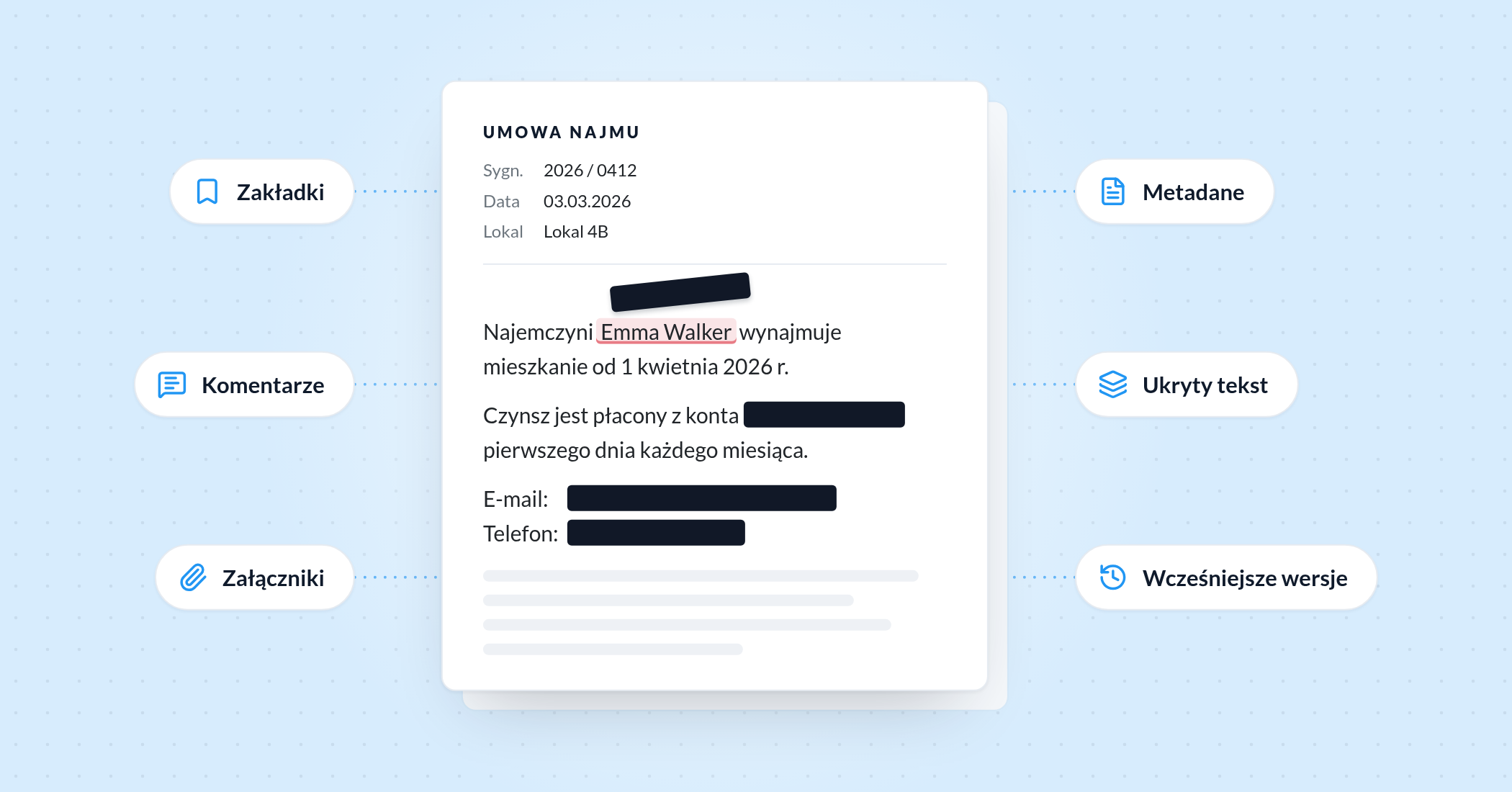
Tak, ale tylko wtedy, gdy anonimizacja się nie udała. Skuteczna anonimizacja usuwa tekst z pliku, więc samych słów nie da się odzyskać (co najwyżej rozmiar i położenie prostokąta dają wskazówki; zob. błąd 9). Nieudana tylko go ukrywa: słowa nadal są w pliku, pod czarnym prostokątem, w ukrytej warstwie tekstu, w zakładce, w załączniku albo we wcześniejszej wersji pliku. Każdy, kto otworzy PDF, może je znaleźć. Poniżej opisujemy dziewięć sposobów, w jakie do tego dochodzi, trzy prawdziwe przypadki i pięciominutowy test, który możesz wykonać na swoim pliku przed wysłaniem.
Prawdziwa anonimizacja czy czarny prostokąt
PDF to nie obraz strony. To zbiór warstw i kontenerów: tekst i rysunki strony, obrazy, adnotacje i komentarze, zakładki, pola formularzy, załączniki, metadane, a czasem wcześniejsze wersje tego wszystkiego. To, co widzisz na ekranie, to tylko to, co rysuje przeglądarka PDF.
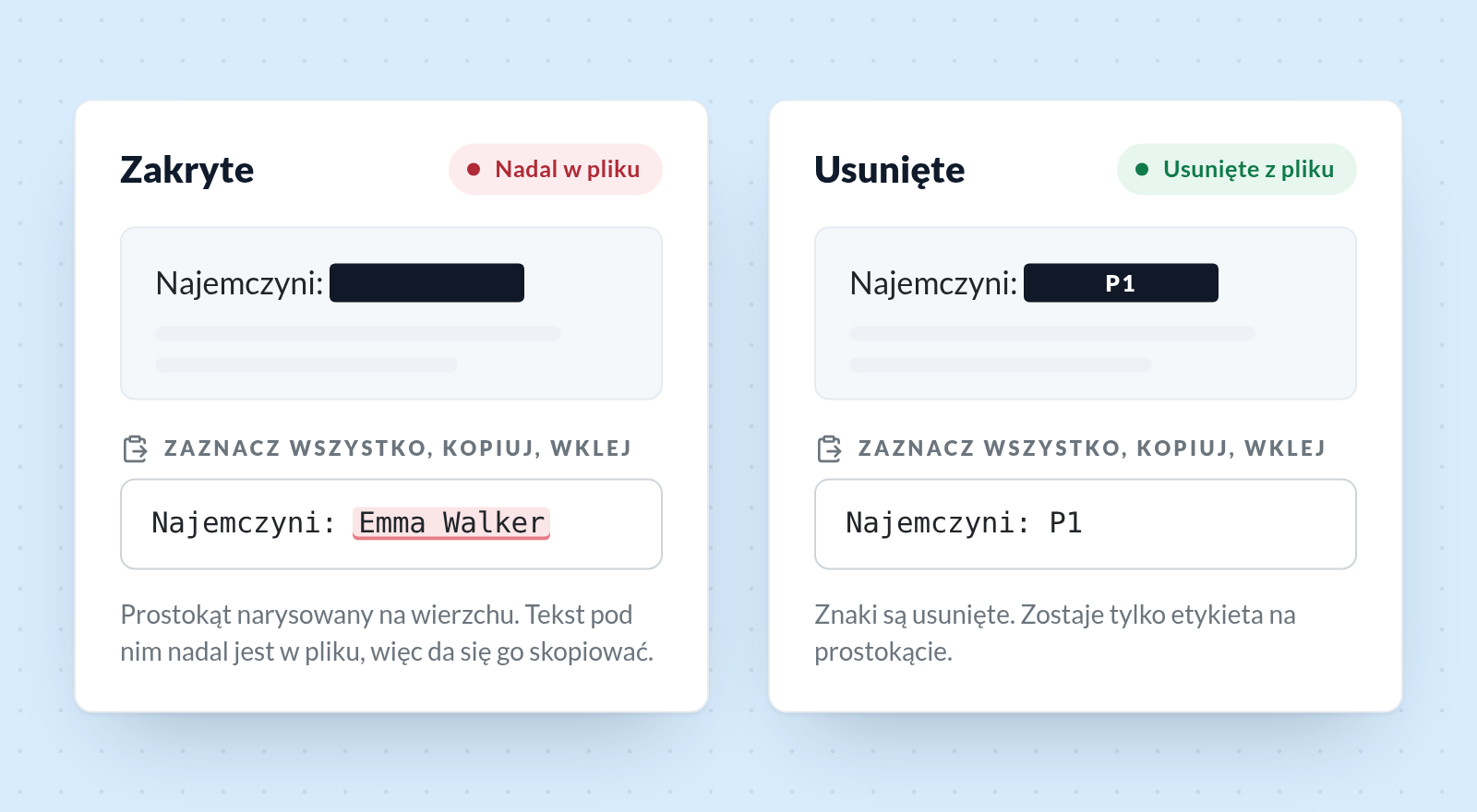
- Czarny prostokąt to kolejny element narysowany na wierzchu. Tekst pod nim pozostaje bez zmian. Zaznacz go, wyszukaj albo usuń prostokąt, a tekst wraca.
- Prawdziwa anonimizacja usuwa znaki (lub piksele obrazu) ze strony i wstawia prostokąt w ich miejsce. Pod prostokątem nie ma nic.
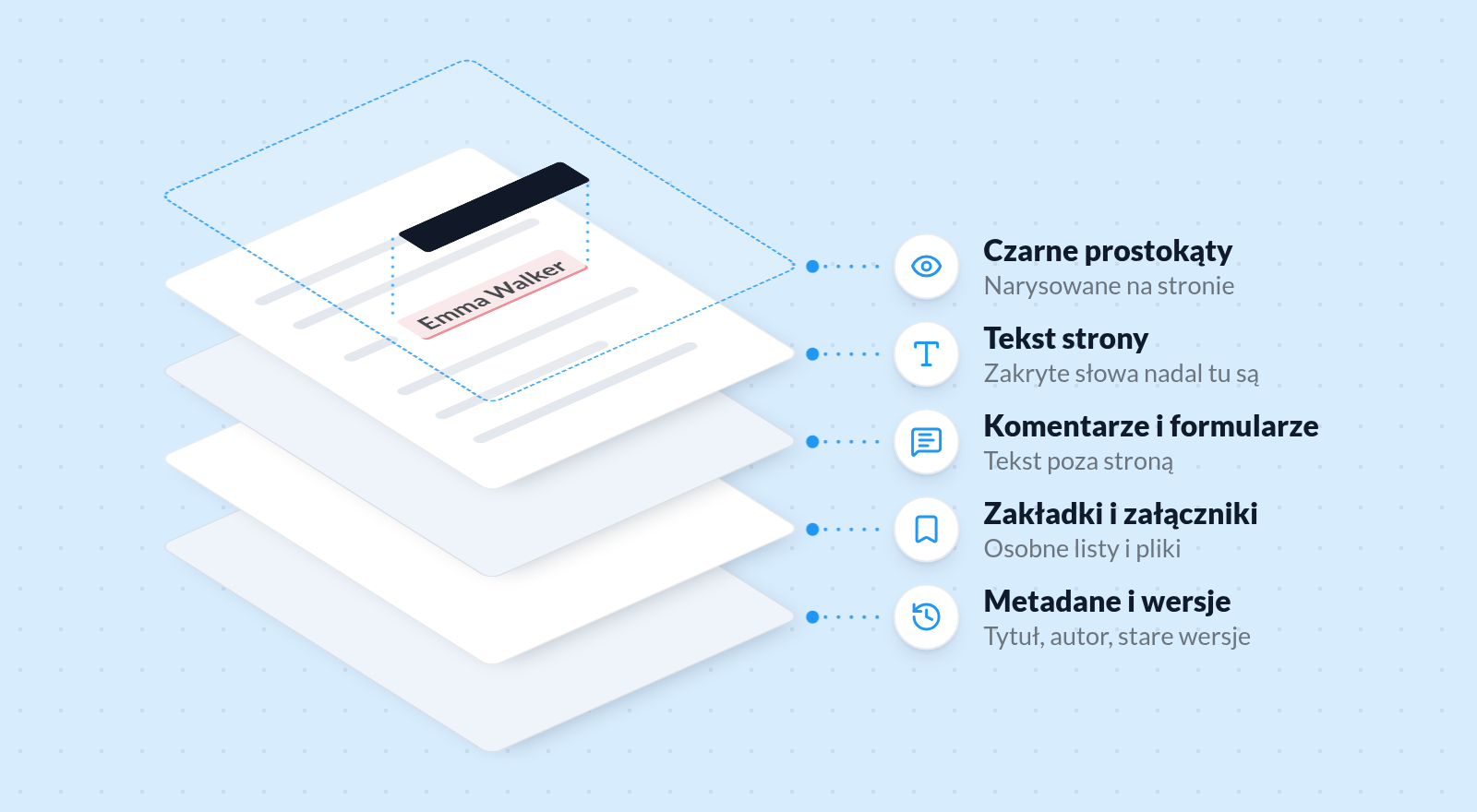
Czy dany PDF da się odkryć, zależy od tego, z którym z tych dwóch przypadków mamy do czynienia, i od tego, czy ta sama informacja nie leży też w którymś z pozostałych kontenerów.
Sprawdź swój PDF w pięć minut
Wykonaj te testy na pliku, który zamierzasz wysłać, w przeglądarce PDF, którą już masz. Wybierz jedno lub dwa zanonimizowane słowa do testu.
- Wyszukaj. Naciśnij Ctrl+F (Cmd+F na Macu) i wyszukaj zanonimizowane słowo. Jeśli przeglądarka je znajdzie, anonimizacja się nie udała.
- Zaznacz wszystko i wklej. Naciśnij Ctrl+A, potem Ctrl+C, i wklej do prostego edytora tekstu (Notatnik, TextEdit w trybie zwykłego tekstu). Przeczytaj, co pojawia się w miejscach prostokątów. Jeśli jest tam tekst, został zakryty, a nie usunięty.
- Otwórz plik w drugiej przeglądarce. Otwórz plik w przeglądarce internetowej (Chrome, Edge i Firefox wyświetlają PDF-y). Jeśli prostokąt znika, zamienia się w obrys albo pokazuje tekst, była to adnotacja lub nigdy niezastosowane oznaczenie do anonimizacji.
- Otwórz panele boczne. Sprawdź Zakładki, Załączniki, Komentarze i Warstwy. Każdy z nich może zawierać tekst, który usunięto ze strony.
- Sprawdź właściwości. Otwórz Plik → Właściwości (Właściwości dokumentu). Przeczytaj pola tytuł, autor, temat i słowa kluczowe.
Jeśli strona jest skanem, wyszukaj słowo widoczne w innym miejscu tej strony. Jeśli wyszukiwanie je znajdzie, strona ma ukrytą warstwę tekstu OCR, a kroki 1 i 2 są jeszcze ważniejsze.
Plik, który przechodzi test: wyszukiwanie nic nie znajduje, wklejony tekst ma luki (lub Twoje etykiety zastępcze) w miejscach prostokątów, panele są puste lub nieszkodliwe, a właściwości nikogo nie wymieniają.
Dla technicznych czytelników: testy w wierszu poleceń
Korzystają z darmowych narzędzi poppler-utils i ExifTool.
| Test | Polecenie | Czego szukać |
|---|---|---|
| Tekst pod prostokątami | pdftotext -layout file.pdf - | Zanonimizowanych słów w dowolnym miejscu wyniku |
| Metadane dokumentu | pdfinfo file.pdf i pdfinfo -meta file.pdf | Nazwisk, sygnatur akt lub ścieżek plików w Title, Author, Subject, Keywords albo w pakiecie XMP |
| Metadane obrazów i inne | exiftool -a -G1 -ee file.pdf | Podpisów, nazwisk, historii oprogramowania |
| Załączniki | pdfdetach -list file.pdf | Każdego załączonego pliku, którego nie zamierzałeś wysłać |
| Obrazy | pdfimages -list file.pdf | Nieoczekiwanych obrazów, np. pełnostronicowego skanu pod tekstem |
| Wcześniejsze wersje | grep -a -o '%%EOF' file.pdf | wc -l | 1 to norma. 2 może oznaczać „szybki widok w sieci” albo jeden zapis przyrostowy. Więcej oznacza, że plik zawiera wcześniejsze wersje |
9 sposobów, w jakie zawodzi anonimizacja PDF
1. Zakrycie tekstu zamiast jego usunięcia
Najczęstszy błąd: czarny prostokąt, czarne zakreślenie lub czarne tło tekstu narysowane na słowach. Strona wygląda na zanonimizowaną, ale warstwa tekstu jest nietknięta. Kopiowanie i wklejanie, wyszukiwanie czy wyodrębnianie tekstu ją odczytują.
Tak właśnie zawiodło zaczernienie w piśmie procesowym adwokatów Paula Manaforta w styczniu 2019 roku. PDF pokazywał czarne paski, ale dziennikarze mogli zaznaczyć zaczernione wiersze i wkleić je do innego dokumentu. Okazało się, że prokuratorzy zarzucali Manafortowi kłamstwo w sprawie przekazania Konstantinowi Kilimnikowi sondaży z kampanii 2016 roku (BuzzFeed News, Axios). W grudniu 2025 roku czytelnicy akt sprawy Epsteina, opublikowanych przez amerykański Departament Sprawiedliwości, znaleźli tę samą wadę w co najmniej jednym dokumencie sądowym: zaczernione akapity dało się zaznaczyć i wkleić do edytora tekstu (The Guardian via Yahoo News, Snopes).
„Spłaszczenie” pliku po fakcie nie pomaga. Spłaszczanie łączy prostokąty z zawartością strony, więc prostokąta nie da się już przesunąć, ale tekst narysowany pod nim nadal jest w tej samej zawartości i nadal się kopiuje. Rozwiązaniem jest usunięcie samych znaków.
Test: kroki 1 i 2.
2. Ukryte warstwy tekstu: OCR, biały tekst i pola formularzy
Zeskanowane PDF-y często mają niewidoczną warstwę tekstu OCR, dzięki której można je przeszukiwać. Jeśli zaczernisz słowa na zeskanowanym obrazie, obraz jest zakryty, ale tekst OCR za nim nadal zawiera te słowa. Anonimizacja musi usunąć tekst w obu miejscach.
Inny ukryty tekst: tekst w kolorze tła, tekst umieszczony poza widocznym obszarem strony oraz pola formularzy, których wartość pozostaje zapisana po ukryciu lub zakryciu pola.
Test: wyszukaj zanonimizowane słowo na zeskanowanej stronie (krok 1) i wklej tekst (krok 2).
3. Niezastosowane oznaczenia i komentarze
Narzędzia takie jak Adobe Acrobat anonimizują w dwóch krokach: najpierw oznaczasz obszary, potem stosujesz oznaczenia, i dopiero zastosowanie usuwa treść (Adobe). Plik zapisany po oznaczeniu, ale przed zastosowaniem, nadal ma cały tekst pod oznaczeniami. Niektóre przeglądarki rysują oznaczenia jako czarne prostokąty, inne pokazują tylko obrys albo nic. Dlatego pytanie „moja anonimizacja pokazuje tekst w innym programie” pada tak często.
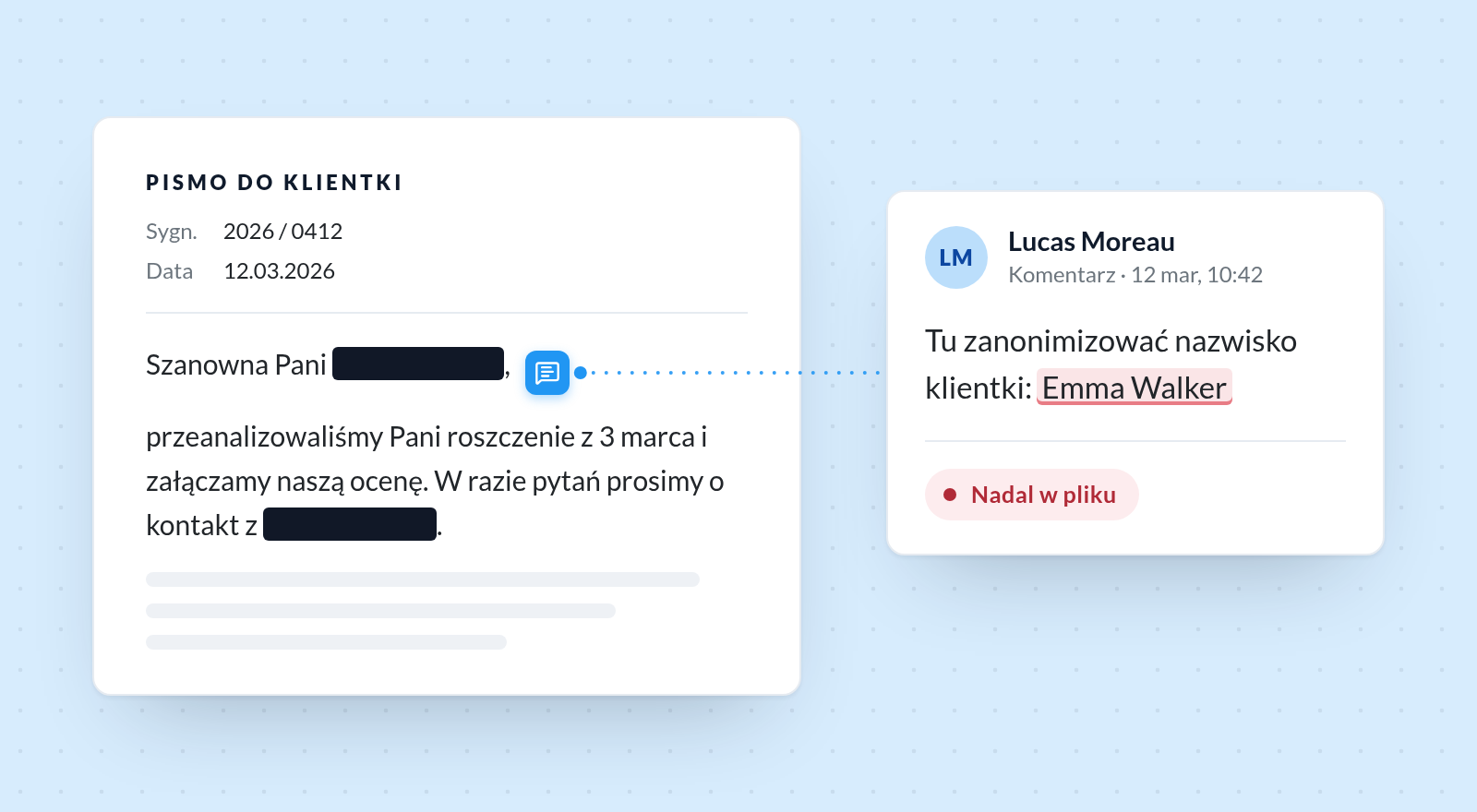
Komentarze i notatki to drugi wyciek. Uwaga recenzenta w rodzaju „tu zanonimizować nazwisko klientki” może zawierać to nazwisko. Komentarze są poza tekstem strony, więc usunięcie tekstu ich nie usuwa.
Test: krok 3 (druga przeglądarka) i panel Komentarze w kroku 4.
4. Metadane dokumentu
PDF przechowuje dane o sobie: tytuł, autora, temat, słowa kluczowe, program, który go utworzył, oraz daty utworzenia i modyfikacji. Często wypełniają się automatycznie z dokumentu źródłowego. Tytuł skopiowany z pierwszego wiersza notatki albo nazwa pliku z sygnaturą sprawy i nazwiskiem klienta przetrwają nawet idealną anonimizację stron. Każda przeglądarka pokazuje je we Właściwościach, a wyszukiwarki je indeksują.
Test: krok 5 albo pdfinfo i exiftool -ee.
5. Zakładki i linki
Zakładki (konspekt w panelu bocznym) to osobna lista tekstu. Często są generowane z nagłówków, więc powtarzają to, co nagłówki mówiły przed anonimizacją.
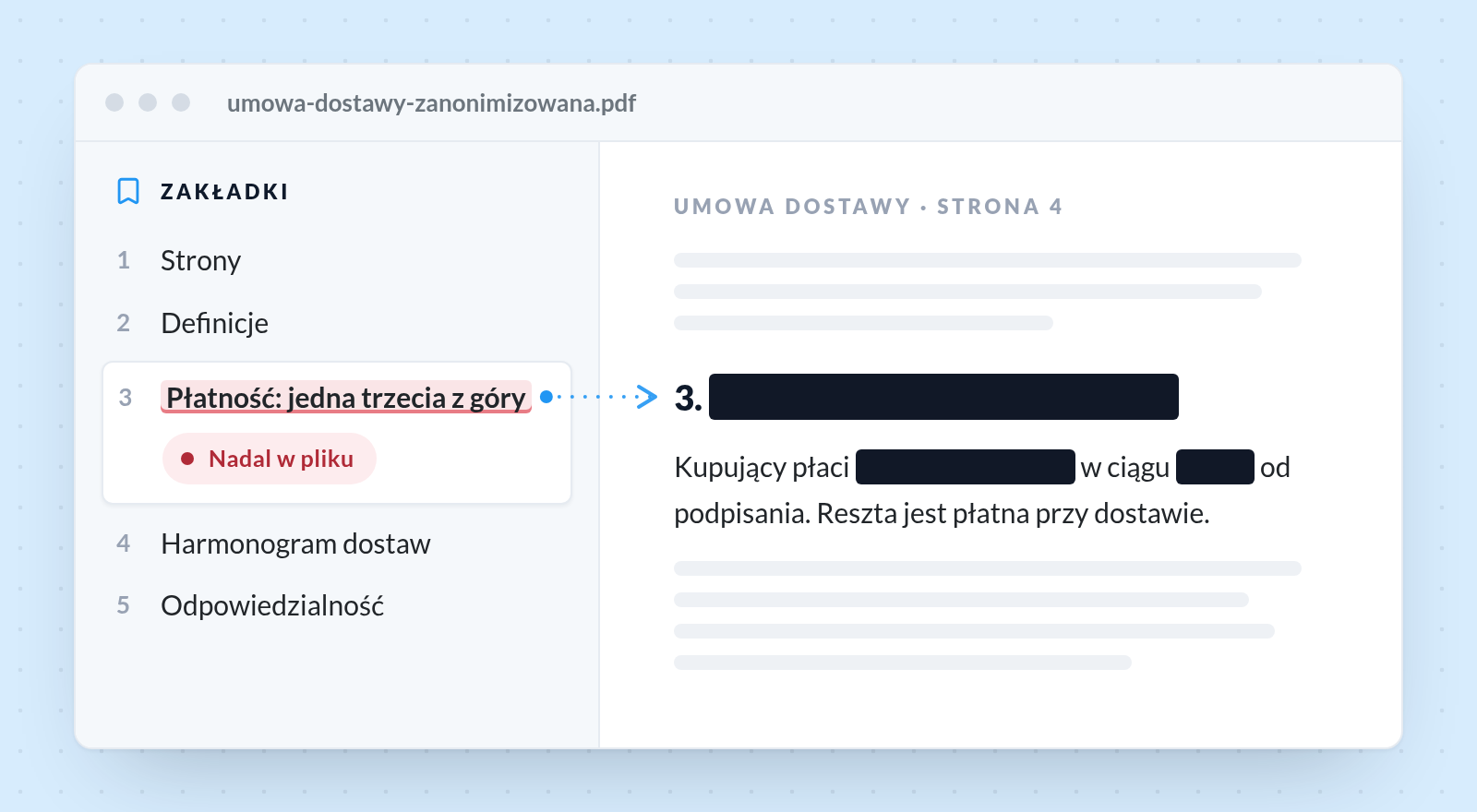
W styczniu 2021 roku Komisja Europejska opublikowała zaczernioną umowę na dostawy szczepionek z AstraZeneca. Strony były zaczernione, ale zakładki PDF-a już nie: każdy, kto otworzył kartę Zakładki, mógł przeczytać ukryte fragmenty, w tym warunki płatności (jedna trzecia z 336 mln euro z góry w ciągu 30 dni od podpisania). Cena za dawkę pozostała ukryta. Komisja zastąpiła plik wersją bez zakładek (The Register).
Linki mają ten sam problem. Link ma widoczny tekst i ukryty cel. Zanonimizuj widoczny tekst, a cel (adres URL z nazwiskiem lub numerem konta, ścieżka pliku z nazwą użytkownika) nadal jest w pliku.
Test: panel Zakładki w kroku 4; kliknij lub najedź kursorem na linki w pobliżu zanonimizowanego tekstu.
6. Załączniki i metadane obrazów
PDF może zawierać inne pliki: arkusz kalkulacyjny z danymi stojącymi za tabelą, oryginalny dokument Word, e-mail. Zanonimizuj tabelę na stronie, a załączony arkusz nadal ma każdy wiersz.
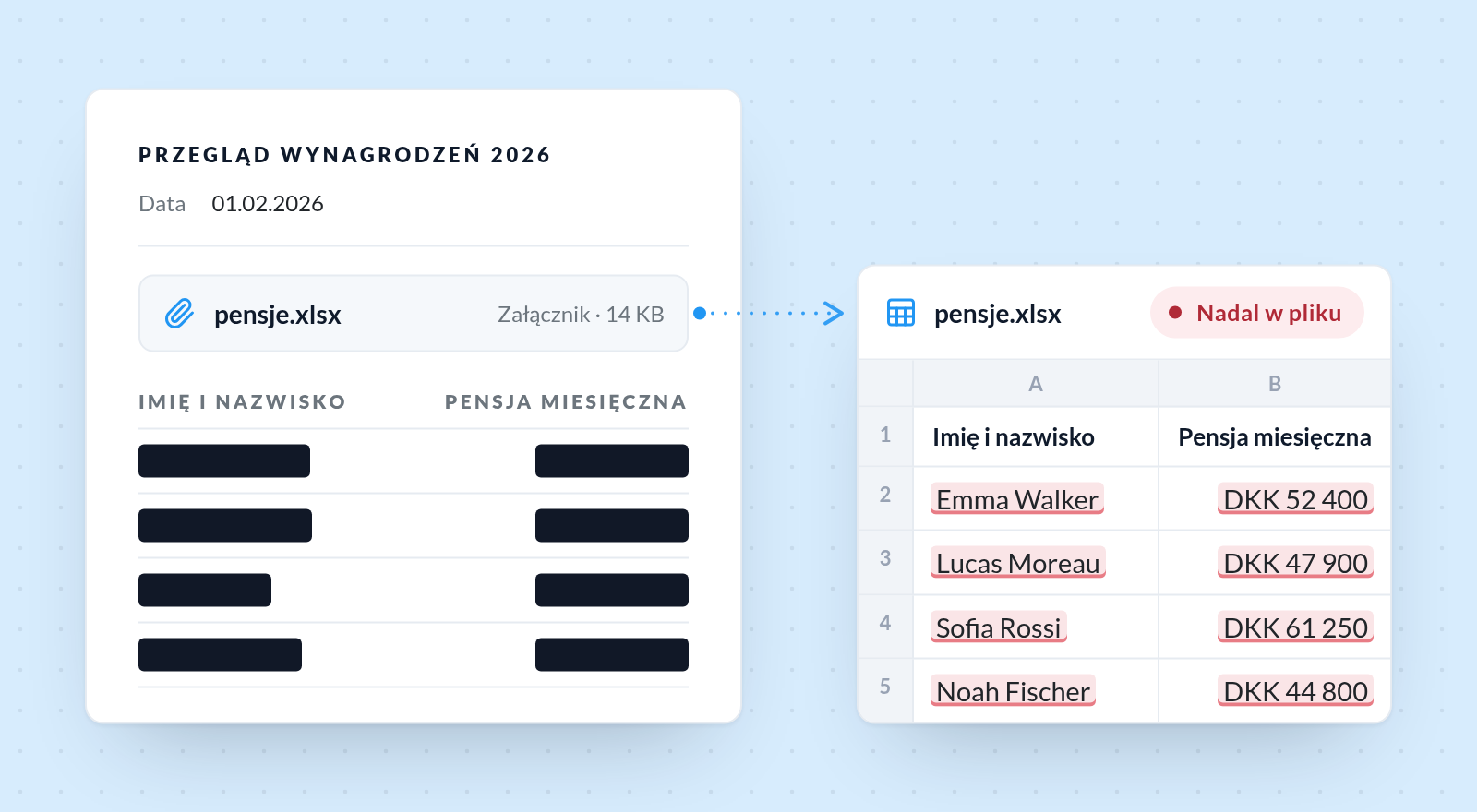
Obrazy mają własne metadane (EXIF lub XMP), takie jak podpis, notatka fotografa czy nazwisko osoby na zdjęciu. Rozmycie twarzy nie zmienia podpisu zapisanego w obrazie. Załączniki trzeba usunąć osobno.
Test: panel Załączniki w kroku 4, pdfdetach -list i exiftool -ee.
7. Zapisy przyrostowe
Format PDF pozwala edytorowi zapisywać zmiany przez dopisanie ich na końcu pliku zamiast przepisywania go od nowa (ISO 32000-1, sekcja 7.5.6). Wcześniejsza wersja zostaje w pliku, nieużywana, ale czytelna. Usuń akapit, dodaj prostokąt, zapisz przyrostowo, a stary akapit nadal jest w bajtach pliku.
Funkcja Oczyść dokument w Acrobat Pro usuwa „ukryte dane z poprzednich zapisów dokumentu”, a także metadane, załączniki, zakładki i komentarze (poradnik NSA o anonimizacji w Acrobat X). Bez niej bezpieczną drogą jest anonimizacja narzędziem, które zapisuje nowy plik, i wysłanie tego pliku.
Test: liczba %%EOF w tabeli poleceń.
8. Pominięte wystąpienia
Anonimizacja jest tak dobra, jak wystąpienie, które przeoczyłeś. Nazwisko usunięte na stronie 2 może nadal być w nagłówku, stopce, podpisie, przypisie, spisie treści, indeksie lub wykazie źródeł albo w nazwie pliku drukowanej na dole każdej strony. Anonimizacja oparta na wyszukiwaniu pomija inne zapisy: „A. Nowak”, gdy szukałeś „Anna Nowak”, albo nazwisko rozdzielone na dwa wiersze.
Test: wyszukaj każdy wariant każdego nazwiska lub numeru, nie tylko ten, który zanonimizowałeś jako pierwszy.
9. Sam prostokąt daje wskazówki
Nawet gdy tekstu już nie ma, prostokąt może coś zdradzić. Jego szerokość mówi mniej więcej, jak długie było słowo, a przy czcionce proporcjonalnej i liście możliwych nazwisk to zawęża wybór. Badacze poszli dalej: pokazali, że przesunięcia subpikselowe w położeniu znaków pozostałych wokół zaczernienia pozwalają odtworzyć imiona i nazwiska. Przetestowali 11 popularnych narzędzi do anonimizacji, w tym Adobe Acrobat, ustalili, że ujawniają one informacje o ukrytym tekście, i odtworzyli setki prawdziwych zaczernień, m.in. w odpowiedziach na wnioski FOIA (Bland, Iyer i Levchenko, PoPETs 2023).
To mniejsze ryzyko niż błędy od 1 do 8, które wymagają niewielkich umiejętności albo żadnych, ale realne: atak działa nawet wtedy, gdy tekst pod prostokątem usunięto. Sama etykieta o stałej szerokości nie pomaga, bo znaki wokół prostokąta zachowują swoje położenie. Mocniejsze środki zaradcze z publikacji: anonimizuj cały wiersz (lub otaczające słowa) zamiast prostokąta dopasowanego do nazwiska albo zastąp nazwisko pozbawionym znaczenia tekstem w dokumencie źródłowym, zanim utworzysz PDF.
9 błędów w skrócie
| Błąd | Gdzie przetrwał tekst | Jak sprawdzić |
|---|---|---|
| 1. Zakrycie zamiast usunięcia | Tekst strony pod prostokątem | Wyszukaj; zaznacz wszystko i wklej |
| 2. Ukryte warstwy tekstu | Warstwa OCR, biały tekst, pola formularzy | Wyszukaj na zeskanowanej stronie; wklej |
| 3. Niezastosowane oznaczenia, komentarze | Tekst strony; tekst komentarzy | Druga przeglądarka; panel Komentarze |
| 4. Metadane | Tytuł, autor, temat, słowa kluczowe, XMP | Plik → Właściwości; pdfinfo, exiftool |
| 5. Zakładki i linki | Tytuły zakładek; cele linków | Panel Zakładki; najedź na linki |
| 6. Załączniki, metadane obrazów | Załączone pliki; EXIF/XMP | Panel Załączniki; pdfdetach, exiftool |
| 7. Zapisy przyrostowe | Wcześniejsze wersje w tym samym pliku | Policz %%EOF |
| 8. Pominięte wystąpienia | Nagłówki, stopki, indeksy, inne zapisy | Wyszukaj każdy wariant |
| 9. Rozmiar prostokąta i położenie znaków | Szerokość prostokąta; położenie otaczających znaków | Anonimizuj całe wiersze albo zastąp nazwisko przed utworzeniem PDF |
Nieudana anonimizacja może być naruszeniem ochrony danych
Jeśli tekst, który chciałeś usunąć, to dane osobowe, PDF wysłany z nieudaną anonimizacją może być naruszeniem ochrony danych osobowych w rozumieniu RODO: „naruszenie bezpieczeństwa prowadzące do przypadkowego lub niezgodnego z prawem zniszczenia, utracenia, zmodyfikowania, nieuprawnionego ujawnienia lub nieuprawnionego dostępu do danych osobowych przesyłanych, przechowywanych lub w inny sposób przetwarzanych” (RODO art. 4 pkt 12). Administrator musi wtedy zgłosić je organowi nadzorczemu bez zbędnej zwłoki, w miarę możliwości nie później niż w terminie 72 godzin po stwierdzeniu naruszenia, chyba że jest mało prawdopodobne, by naruszenie skutkowało ryzykiem naruszenia praw lub wolności osób fizycznych (art. 33 ust. 1). Nasz poradnik o anonimizacji zgodnej z RODO (po angielsku) wyjaśnia, co usuwać i kiedy.
Pytania, które ludzie zadają
Czym jest błąd anonimizacji? To informacja, która miała zostać usunięta z dokumentu, ale nadal da się ją odczytać lub odzyskać z udostępnionego pliku. Przyczyny to dziewięć opisanych wyżej. Termin bywa też używany na odwrotny błąd: usunięcie informacji, która miała zostać.
Dlaczego moja anonimizacja pokazuje tekst, gdy otwieram PDF w innym programie? Bo prostokąt jest adnotacją lub niezastosowanym oznaczeniem, a nie anonimizacją. Przeglądarki różnie rysują adnotacje, a tekst nigdy nie został usunięty. Zastosuj anonimizację (albo zanonimizuj ponownie narzędziem, które usuwa tekst) i zapisz nowy plik.
Czy poprawnie zanonimizowany PDF da się odzyskać? Nie z samego pliku. Gdy znaki są usunięte, a plik zapisany od nowa bez wcześniejszych wersji, tekstu w nim nie ma. Nadal może wyciec wszystko, co jest poza tekstem strony (błędy 4, 5, 6 i 8), oraz wskazówki z błędu 9.
Anonimizuj tak, żeby to wytrzymało
redactpdf.io usuwa znaki i piksele obrazu pod każdym prostokątem zamiast je zakrywać oraz czyści właściwości dokumentu (tytuł, autor, temat, słowa kluczowe) i metadane XMP, także w obrazach. Jest darmowe dla jednego dokumentu do 25 stron i 5 MB, bez zakładania konta. AI podpowiada, co zanonimizować; Ty sprawdzasz sugestie, dodajesz to, co pominęła, i pobierasz wynik.
Czego nie usuwa: załączników, zakładek, JavaScriptu, warstw oraz komentarzy i wartości formularzy poza zanonimizowanymi obszarami. To błędy 2, 3, 5 i 6 opisane wyżej. Usuń je przed przesłaniem albo wyczyść z nich plik później.
Potem wykonaj pięciominutowy test na pobranym pliku, niezależnie od tego, jakiego narzędzia użyłeś. Żadne narzędzie nie wychwyci każdego przypadku brzegowego, nasze też nie: prostokąt narysowany cieńszy niż wiersz tekstu może na przykład zostawić fragmenty znaków, więc rysuj prostokąty na całą wysokość tekstu. Jeśli przesyłasz dokumenty do jakiejkolwiek usługi online, oto co sprawdzić najpierw (po angielsku). Jeśli masz więcej niż jeden dokument naraz, zobacz cennik. Organizacje z folderami dokumentów do anonimizacji mogą skorzystać z Redact Folders na ante.dk.