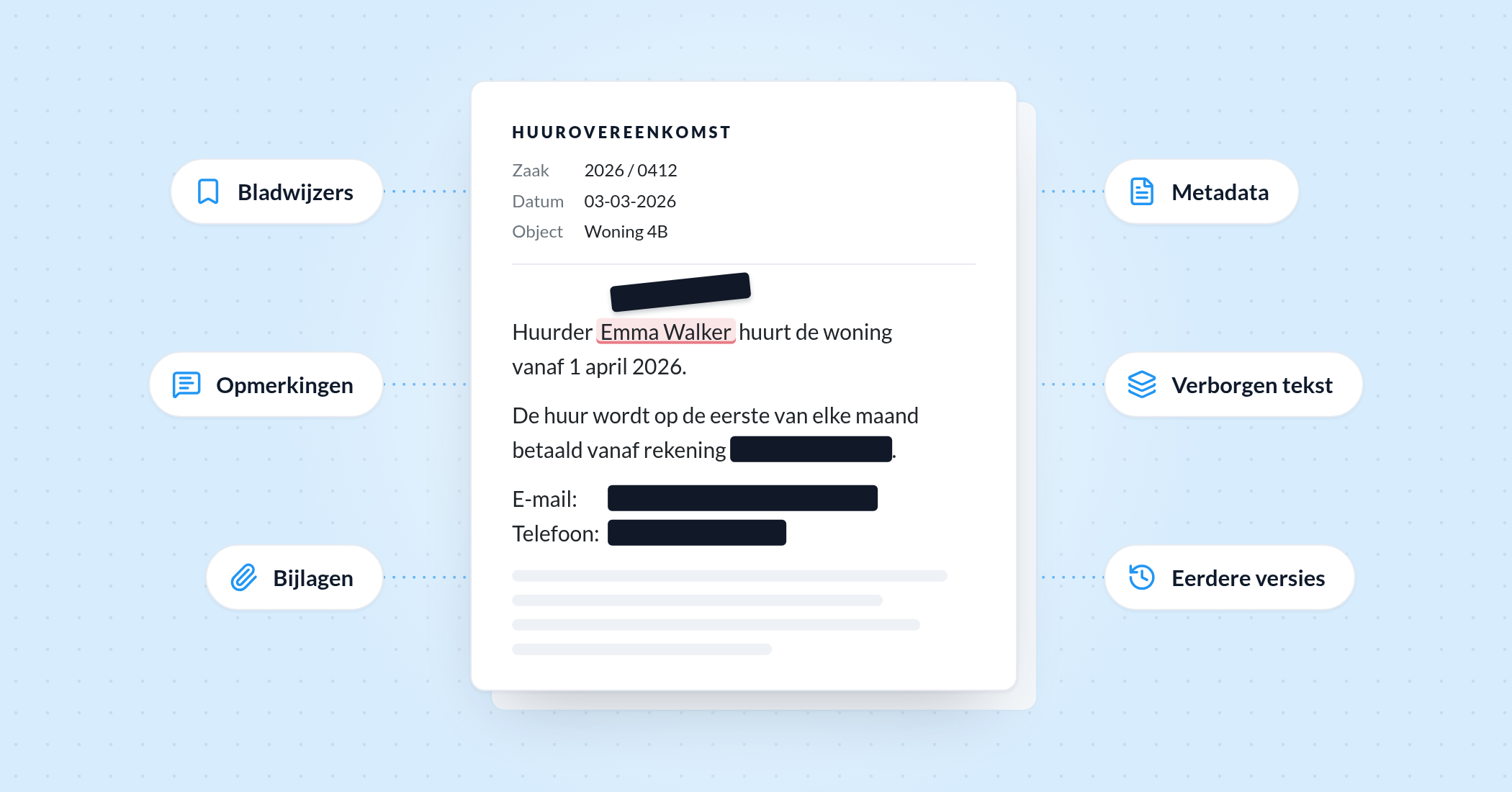
Ja, maar alleen als het redigeren mislukt is. Een geslaagde redactie verwijdert de tekst uit het bestand, dus de woorden zelf zijn niet terug te halen (hooguit geven de grootte en positie van het vlak aanwijzingen; zie fout 9). Een mislukte redactie verbergt de tekst alleen: de woorden staan er nog, onder een zwart vlak, in een verborgen tekstlaag, in een bladwijzer, in een bijlage of in een eerdere versie van het bestand. Iedereen die de PDF opent, kan ze vinden. Hieronder lees je de negen manieren waarop dat gebeurt, drie echte gevallen en een test van vijf minuten die je op je eigen bestand kunt doen voordat je het verstuurt.
Echt redigeren tegenover een zwart vlak
Een PDF is geen afbeelding van een pagina. Het is een verzameling lagen en containers: de tekst en tekeningen van de pagina, afbeeldingen, aantekeningen en opmerkingen, bladwijzers, formuliervelden, bijlagen, metadata en soms eerdere versies van dat alles. Wat je op het scherm ziet, is alleen wat de viewer tekent.
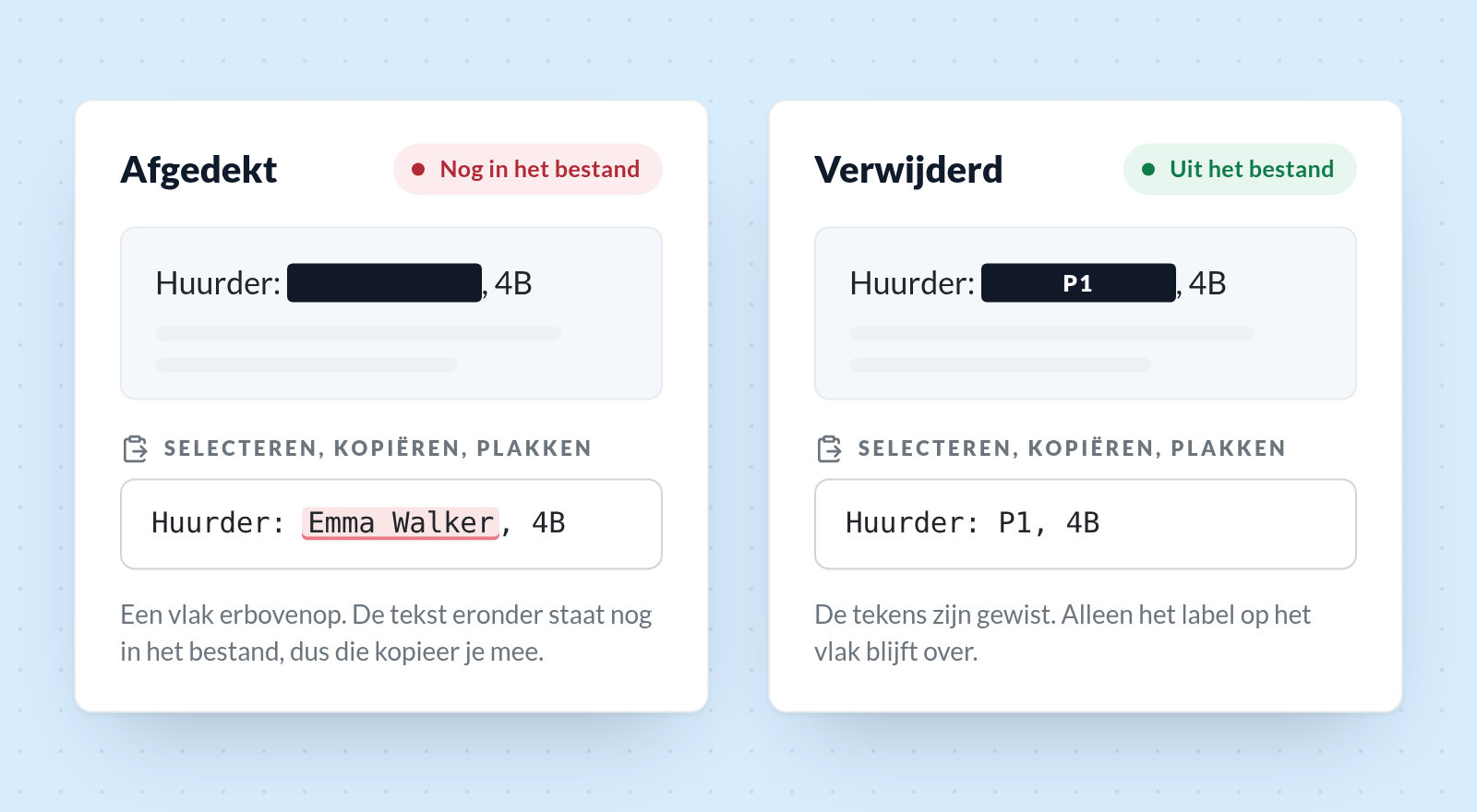
- Een zwart vlak is nog iets dat er bovenop wordt getekend. De tekst eronder blijft ongewijzigd. Selecteer hem, zoek ernaar of verwijder het vlak, en hij is terug.
- Echt redigeren verwijdert de tekens (of beeldpixels) van de pagina en zet een vlak op de plek waar ze stonden. Onder het vlak staat niets.
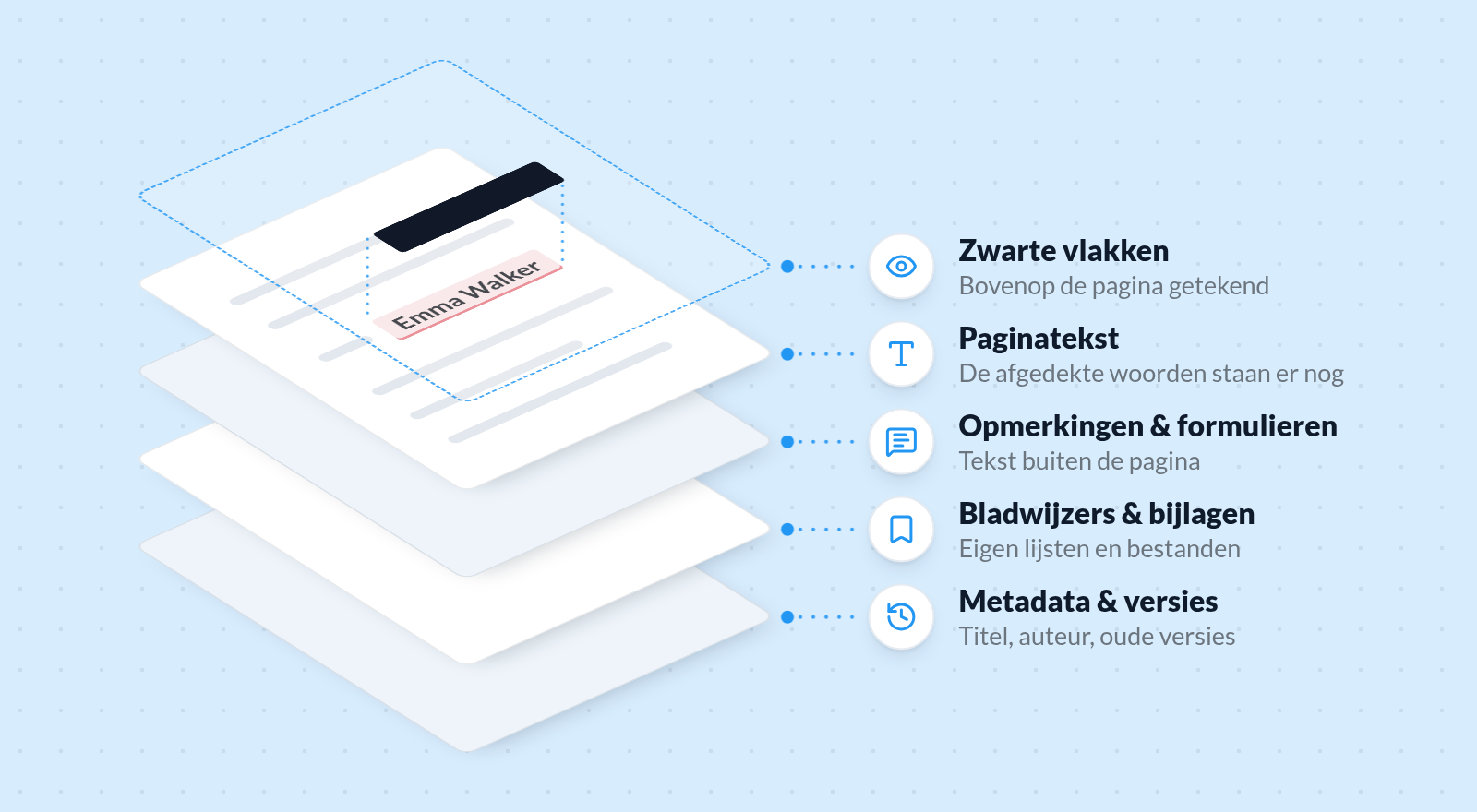
Of een PDF “terug te halen” is, hangt af van welk van de twee het is, en of dezelfde informatie ook in een van de andere containers zit.
Test je PDF in vijf minuten
Doe deze controles op het bestand dat je op het punt staat te versturen, in de viewer die je al hebt. Kies een of twee geredigeerde woorden om mee te testen.
- Zoek. Druk op Ctrl+F (Cmd+F op een Mac) en zoek naar een geredigeerd woord. Vindt de viewer het, dan is het redigeren mislukt.
- Alles selecteren en plakken. Druk op Ctrl+A, dan Ctrl+C, en plak in een teksteditor zonder opmaak (Kladblok, TextEdit in de modus voor platte tekst). Lees wat er staat waar de vlakken waren. Staat daar tekst, dan was die afgedekt en niet verwijderd.
- Open het in een tweede viewer. Open het bestand in je browser (Chrome, Edge en Firefox tonen allemaal PDF’s). Verdwijnt een vlak, wordt het een omtrek of toont het tekst, dan was het een aantekening of een redactiemarkering die nooit is toegepast.
- Open de zijpanelen. Bekijk Bladwijzers, Bijlagen, Opmerkingen en Lagen. Elk daarvan kan de tekst bevatten die je van de pagina hebt verwijderd.
- Controleer de eigenschappen. Open Bestand → Eigenschappen (Documenteigenschappen). Lees de velden titel, auteur, onderwerp en trefwoorden.
Is een pagina een scan, zoek dan naar een woord dat je elders op die pagina ziet. Vindt de zoekfunctie het, dan heeft de pagina een verborgen OCR-tekstlaag, en zijn stap 1 en 2 nog belangrijker.
Een bestand dat slaagt: de zoekfunctie vindt niets, de geplakte tekst heeft gaten (of je eigen labels) waar de vlakken staan, de panelen zijn leeg of onschuldig, en de eigenschappen noemen niemand.
Voor technische lezers: controles op de opdrachtregel
Deze gebruiken de gratis tools poppler-utils en ExifTool.
| Controle | Opdracht | Waar je op let |
|---|---|---|
| Tekst onder de vlakken | pdftotext -layout file.pdf - | De geredigeerde woorden ergens in de uitvoer |
| Documentmetadata | pdfinfo file.pdf en pdfinfo -meta file.pdf | Namen, zaaknummers of bestandspaden in Title, Author, Subject, Keywords of het XMP-pakket |
| Afbeeldings- en andere metadata | exiftool -a -G1 -ee file.pdf | Bijschriften, namen, softwaregeschiedenis |
| Bijlagen | pdfdetach -list file.pdf | Elk bijgevoegd bestand dat je niet wilde versturen |
| Afbeeldingen | pdfimages -list file.pdf | Afbeeldingen die je niet verwacht, zoals een scan van de hele pagina achter de tekst |
| Eerdere versies | grep -a -o '%%EOF' file.pdf | wc -l | 1 is normaal. 2 kan “snelle webweergave” of één incrementele opslag betekenen. Meer betekent dat het bestand eerdere versies bevat |
De 9 manieren waarop PDF-redactie mislukt
1. De tekst afdekken in plaats van verwijderen
De meest voorkomende fout: een zwarte rechthoek, een zwarte markering of een zwarte tekstachtergrond over de woorden. De pagina ziet er geredigeerd uit; de tekstlaag is onaangeroerd. Kopiëren en plakken, zoeken of tekstextractie leest hem.
Zo mislukte in januari 2019 de redactie van een processtuk van de advocaten van Paul Manafort. De PDF toonde zwarte balken, maar journalisten konden de zwartgelakte regels selecteren en in een ander document plakken. Daaruit bleek dat de aanklagers Manafort ervan beschuldigden te hebben gelogen over het delen van peilingsgegevens uit de campagne van 2016 met Konstantin Kilimnik (BuzzFeed News, Axios). In december 2025 vonden lezers van de door het Amerikaanse ministerie van Justitie vrijgegeven Epstein-dossiers dezelfde fout in ten minste één gerechtelijk document: de zwartgelakte alinea’s konden worden gemarkeerd en in een tekstverwerker geplakt (The Guardian via Yahoo News, Snopes).
Het bestand achteraf “plat maken” (flattenen) lost het niet op. Daarbij worden de vlakken samengevoegd met de pagina-inhoud, zodat het vlak niet meer te verplaatsen is, maar de tekst die eronder is getekend staat nog steeds in dezelfde inhoud en laat zich nog steeds kopiëren. De oplossing is de tekens zelf te verwijderen.
Controle: stap 1 en 2 van de test.
2. Verborgen tekstlagen: OCR, witte tekst en formuliervelden
Gescande PDF’s hebben vaak een onzichtbare OCR-tekstlaag zodat je erin kunt zoeken. Lak je de woorden op de gescande afbeelding zwart, dan is de afbeelding afgedekt, maar de OCR-tekst erachter bevat de woorden nog steeds. Een redactie moet de tekst op beide plekken verwijderen.
Andere verborgen tekst: tekst in dezelfde kleur als de achtergrond, tekst buiten de zichtbare pagina, en formuliervelden waarvan de waarde nog is opgeslagen nadat het veld is verborgen of afgedekt.
Controle: zoek naar een geredigeerd woord op de gescande pagina (stap 1), en plak de tekst eruit (stap 2).
3. Redactiemarkeringen die nooit zijn toegepast, en opmerkingen
Tools zoals Adobe Acrobat redigeren in twee stappen: je markeert de gebieden en past daarna de markeringen toe, en pas bij het toepassen wordt de inhoud verwijderd (Adobe). Een bestand dat na het markeren maar vóór het toepassen is opgeslagen, bevat nog alle tekst onder de markeringen. Sommige viewers tekenen de markeringen als zwarte vlakken, andere tonen alleen een omtrek of niets, en daarom is “mijn redactie toont tekst in een andere lezer” een veelgestelde vraag.
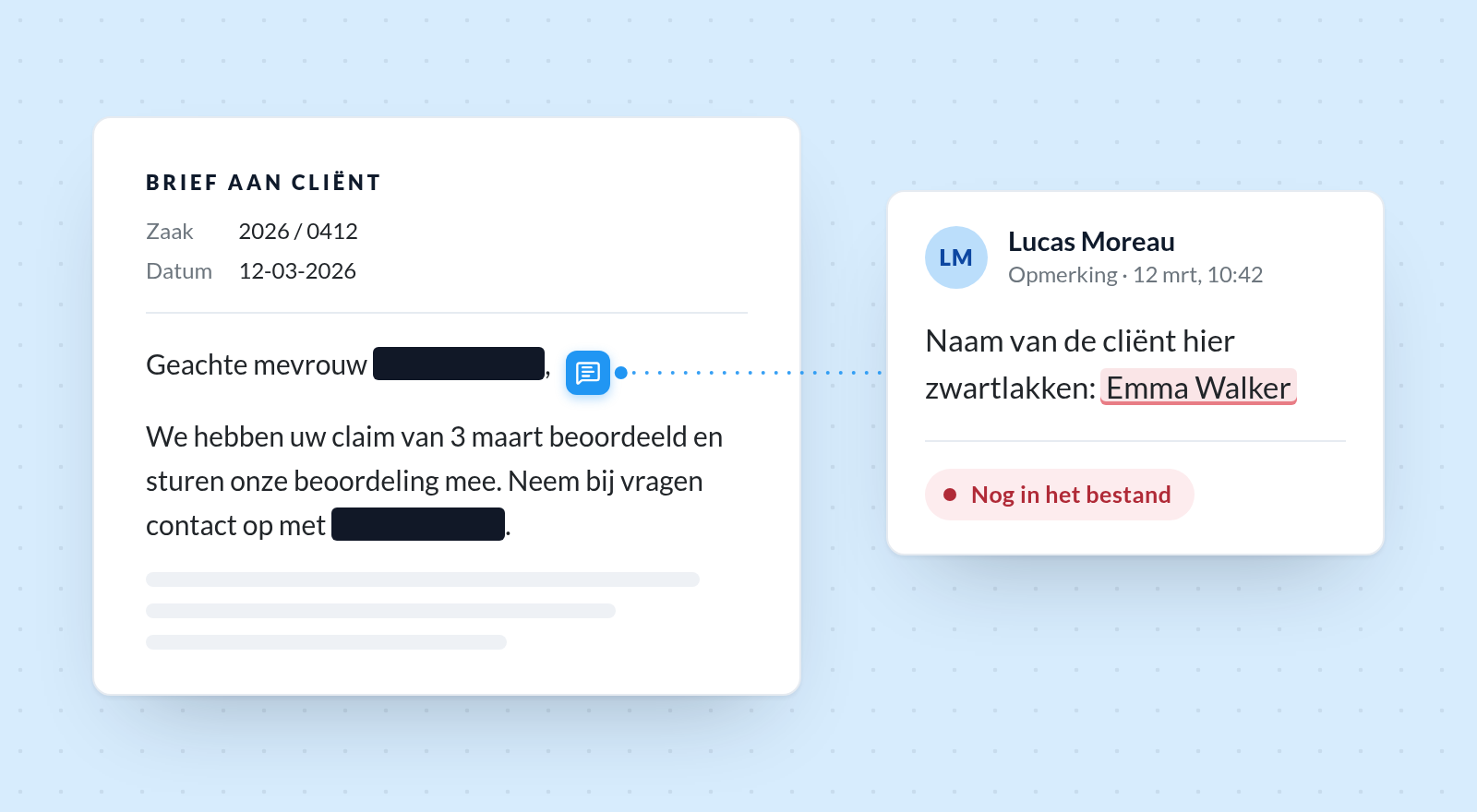
Opmerkingen en notities zijn een tweede lek. Een notitie van een reviewer als “naam van de cliënt hier zwartlakken” kan de naam bevatten. Opmerkingen staan buiten de paginatekst, dus de tekst verwijderen verwijdert ze niet.
Controle: stap 3 (tweede viewer) en het paneel Opmerkingen in stap 4.
4. Documentmetadata
Een PDF slaat gegevens over zichzelf op: titel, auteur, onderwerp, trefwoorden, de software waarmee het is gemaakt, en de aanmaak- en wijzigingsdatum. Die worden vaak automatisch ingevuld vanuit het brondocument. Een titel die is overgenomen van de eerste regel van een memo, of een bestandsnaam met een zaaknummer en de achternaam van een cliënt, overleeft een perfecte redactie van de pagina’s. Elke viewer toont het onder Eigenschappen, en zoekmachines indexeren het.
Controle: stap 5, of pdfinfo en exiftool -ee.
5. Bladwijzers en links
Bladwijzers (de inhoudsopgave in de zijbalk) zijn een aparte lijst met tekst. Ze worden vaak gegenereerd uit de koppen en herhalen dus wat de koppen zeiden voordat je ze redigeerde.
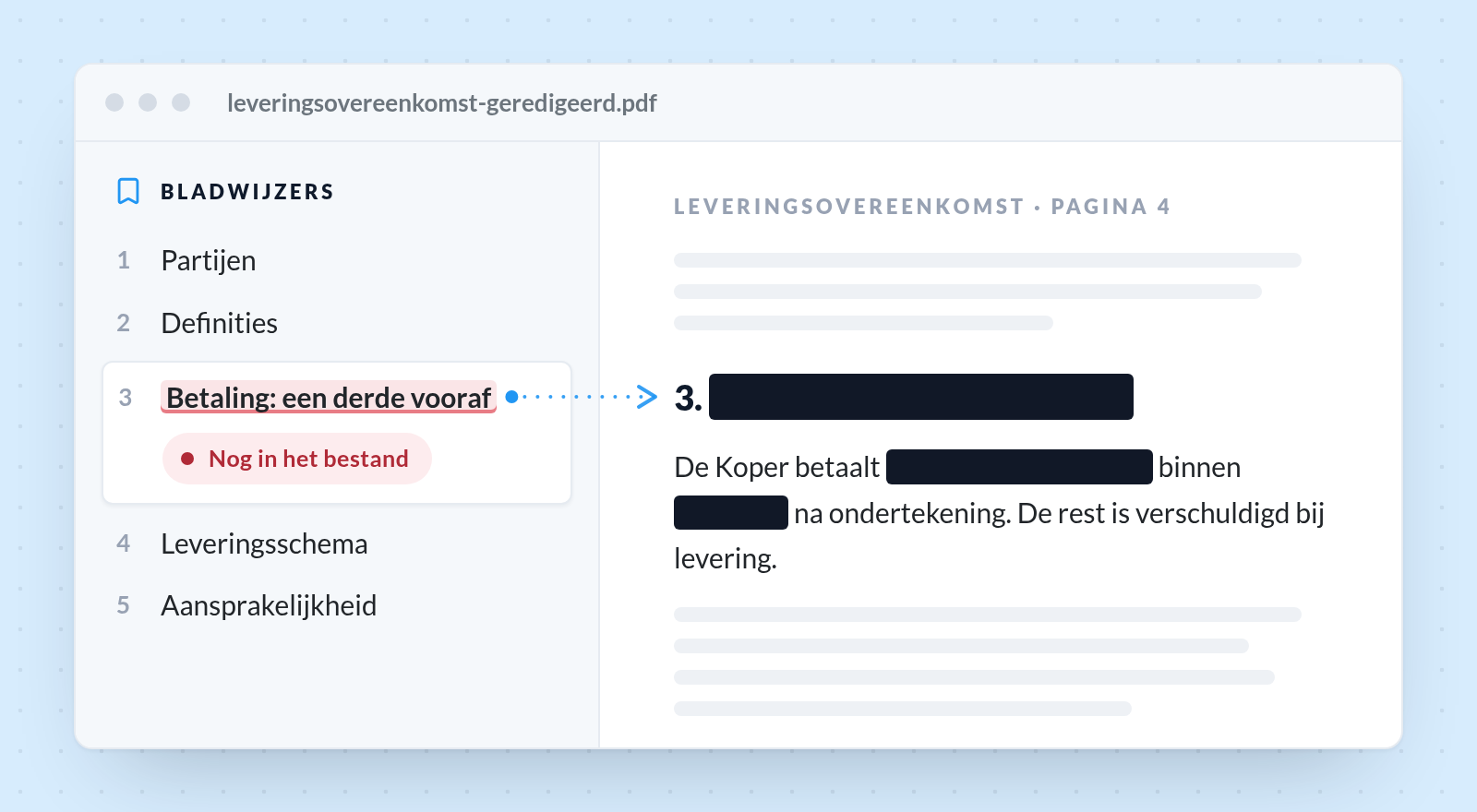
In januari 2021 publiceerde de Europese Commissie haar geredigeerde contract met AstraZeneca voor de levering van vaccins. De pagina’s waren geredigeerd, maar de bladwijzers van de PDF niet: wie het tabblad Bladwijzers opende, kon geredigeerde passages lezen, waaronder de betalingsvoorwaarden (een derde van 336 miljoen euro vooraf, binnen 30 dagen na ondertekening). De prijs per dosis bleef verborgen. De Commissie verving het bestand door een versie zonder bladwijzers (The Register).
Links hebben hetzelfde probleem. Een link heeft zichtbare tekst en een verborgen doel. Redigeer je de zichtbare tekst, dan staat het doel (een URL met een naam of rekeningnummer, een bestandspad met een gebruikersnaam) nog steeds in het bestand.
Controle: het paneel Bladwijzers in stap 4; klik op links bij geredigeerde tekst of beweeg er met de muis overheen.
6. Bijlagen en metadata van afbeeldingen
Een PDF kan andere bestanden bevatten: een spreadsheet met de gegevens achter een tabel, het oorspronkelijke Word-document, een e-mail. Redigeer de tabel op de pagina, en de bijgevoegde spreadsheet bevat nog steeds elke rij.
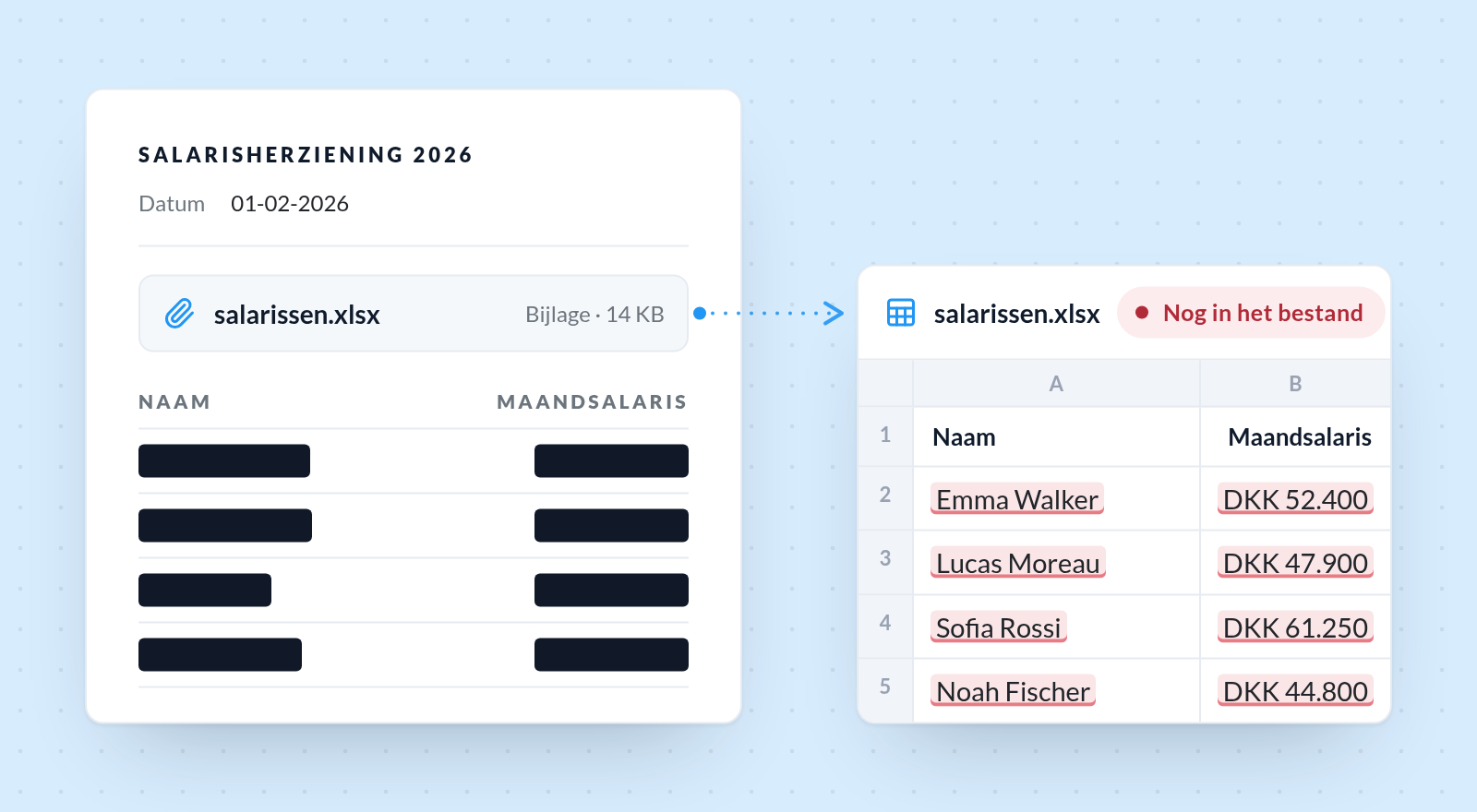
Afbeeldingen hebben hun eigen metadata (EXIF of XMP), zoals een bijschrift, een notitie van de fotograaf of de naam van de persoon op de foto. Een gezicht vervagen doet niets met het bijschrift dat in de afbeelding is opgeslagen. Bijlagen moet je apart verwijderen.
Controle: het paneel Bijlagen in stap 4, pdfdetach -list en exiftool -ee.
7. Incrementeel opslaan
Met het PDF-formaat kan een editor wijzigingen opslaan door ze aan het eind van het bestand toe te voegen in plaats van het te herschrijven (ISO 32000-1, paragraaf 7.5.6). De eerdere versie blijft in het bestand staan, ongebruikt maar leesbaar. Verwijder een alinea, voeg een vlak toe, sla incrementeel op, en de oude alinea staat nog steeds in de bytes.
De functie Sanitize Document in Acrobat Pro verwijdert verborgen gegevens van eerdere opslagmomenten, samen met metadata, bijlagen, bladwijzers en opmerkingen (NSA-handleiding voor redactie in Acrobat X). Zonder die functie is de veilige weg om te redigeren met een tool die een nieuw bestand schrijft, en dat bestand te versturen.
Controle: het aantal %%EOF in de opdrachtentabel.
8. Gemiste vermeldingen
Een redactie is zo goed als de vermelding die je hebt gemist. De naam die je op pagina 2 hebt verwijderd, kan nog in een koptekst, een voettekst, een bijschrift, een voetnoot, een inhoudsopgave, een register of een bestandsnaam onderaan elke pagina staan. Redigeren op basis van zoeken mist schrijfwijzen: “M. Hansen” als je zocht op “Mette Hansen”, of een naam die over twee regels is afgebroken.
Controle: zoek naar elke variant van elke naam of elk nummer, niet alleen de variant die je als eerste hebt geredigeerd.
9. Het vlak zelf geeft aanwijzingen
Ook als de tekst weg is, kan het vlak iets verraden. De breedte laat ongeveer zien hoe lang het woord was, en met een proportioneel lettertype en een lijst met mogelijke namen beperkt dat de opties. Onderzoekers gingen verder: ze toonden aan dat verschuivingen op subpixelniveau in de positie van de tekens rond een redactie gebruikt kunnen worden om voor- en achternamen te achterhalen. Ze testten 11 populaire redactietools, waaronder Adobe Acrobat, stelden vast dat die informatie over de geredigeerde tekst lekken, en haalden honderden echte redacties onderuit, waaronder enkele in antwoorden op verzoeken onder de Amerikaanse Wet openbaarheid van bestuur (FOIA) (Bland, Iyer en Levchenko, PoPETs 2023).
Het is een kleiner risico dan fout 1 tot en met 8, waarvoor weinig of geen vaardigheid nodig is, maar het is reëel: de aanval werkt zelfs als de tekst onder het vlak is verwijderd. Een label met vaste breedte helpt op zichzelf niet, omdat de tekens rond het vlak hun positie houden. De sterkere oplossingen uit het onderzoek: redigeer de hele regel (of de omringende woorden) in plaats van een vlak dat precies om de naam past, of vervang de naam door betekenisloze tekst in het brondocument voordat je de PDF maakt.
De 9 fouten in één oogopslag
| Fout | Waar de tekst overleeft | Hoe je het controleert |
|---|---|---|
| 1. Afdekken in plaats van verwijderen | Paginatekst onder het vlak | Zoeken; alles selecteren en plakken |
| 2. Verborgen tekstlagen | OCR-laag, witte tekst, formuliervelden | Zoeken op een gescande pagina; plakken |
| 3. Niet-toegepaste markeringen, opmerkingen | Paginatekst; tekst van opmerkingen | Tweede viewer; paneel Opmerkingen |
| 4. Metadata | Titel, auteur, onderwerp, trefwoorden, XMP | Bestand → Eigenschappen; pdfinfo, exiftool |
| 5. Bladwijzers en links | Titels van bladwijzers; linkdoelen | Paneel Bladwijzers; over links bewegen |
| 6. Bijlagen, metadata van afbeeldingen | Bijgevoegde bestanden; EXIF/XMP | Paneel Bijlagen; pdfdetach, exiftool |
| 7. Incrementeel opslaan | Eerdere versies in hetzelfde bestand | %%EOF tellen |
| 8. Gemiste vermeldingen | Kop- en voetteksten, registers, andere schrijfwijzen | Op elke variant zoeken |
| 9. Grootte van het vlak en positie van tekens | Breedte van het vlak; positie van de omringende tekens | Hele regels redigeren, of de naam vervangen voordat je de PDF maakt |
Een mislukte redactie kan een datalek zijn
Als de tekst die je wilde verwijderen persoonsgegevens bevat, kan een PDF die met een mislukte redactie is verstuurd een inbreuk in verband met persoonsgegevens zijn volgens de AVG: “een inbreuk op de beveiliging die per ongeluk of op onrechtmatige wijze leidt tot de vernietiging, het verlies, de wijziging of de ongeoorloofde verstrekking van of de ongeoorloofde toegang tot doorgezonden, opgeslagen of anderszins verwerkte gegevens” (AVG art. 4, punt 12). De verwerkingsverantwoordelijke moet het lek dan zonder onredelijke vertraging en zo mogelijk uiterlijk 72 uur nadat hij er kennis van heeft genomen melden aan de toezichthoudende autoriteit, tenzij het niet waarschijnlijk is dat het een risico inhoudt voor de rechten en vrijheden van personen (art. 33, lid 1). Onze gids voor redigeren volgens de AVG legt uit wat je wanneer moet verwijderen.
Veelgestelde vragen
Wat is een redactiefout? Informatie die uit een document verwijderd had moeten worden, maar in het vrijgegeven bestand nog leesbaar of terug te halen is. De oorzaken zijn de negen hierboven. De term wordt ook gebruikt voor de omgekeerde fout: informatie verwijderen die had moeten blijven staan.
Waarom toont mijn redactie tekst als ik de PDF in een andere lezer open? Omdat het vlak een aantekening of een niet-toegepaste redactiemarkering is, geen redactie. Viewers tekenen aantekeningen verschillend, en de tekst is nooit verwijderd. Pas de redactie toe (of redigeer opnieuw met een tool die de tekst verwijdert) en sla een nieuw bestand op.
Kan een goed geredigeerde PDF worden teruggehaald? Niet uit het bestand. Zodra de tekens zijn verwijderd en het bestand zonder eerdere versies is herschreven, staat de tekst er niet meer in. Wat nog kan lekken, is alles buiten de paginatekst (fout 4, 5, 6 en 8) en de aanwijzingen uit fout 9.
Redigeer zo dat het standhoudt
redactpdf.io verwijdert de tekens en beeldpixels onder elk vlak in plaats van ze af te dekken, en wist de documenteigenschappen (titel, auteur, onderwerp, trefwoorden) en de XMP-metadata, ook die van afbeeldingen. Het is gratis voor één document van maximaal 25 pagina’s en 5 MB, zonder account. De AI stelt voor wat er geredigeerd moet worden; jij controleert de voorstellen, voegt toe wat gemist is en downloadt het resultaat.
Wat het niet verwijdert: bijlagen, bladwijzers, JavaScript, lagen, en opmerkingen of formulierwaarden buiten de geredigeerde gebieden. Dat zijn fout 2, 3, 5 en 6 hierboven. Verwijder ze voordat je uploadt, of haal ze daarna uit het bestand.
Doe daarna de test van vijf minuten op het gedownloade bestand, welke tool je ook hebt gebruikt. Geen enkele tool vangt elk randgeval af, de onze ook niet: een vlak dat lager is dan de tekstregel kan bijvoorbeeld tekens laten staan, dus teken vlakken over de volledige hoogte van de tekst. Upload je documenten naar een onlinedienst, controleer dan eerst dit. Voor meer dan één document tegelijk, zie prijzen. Organisaties met hele mappen documenten om te redigeren kunnen Redact Folders op ante.dk gebruiken.