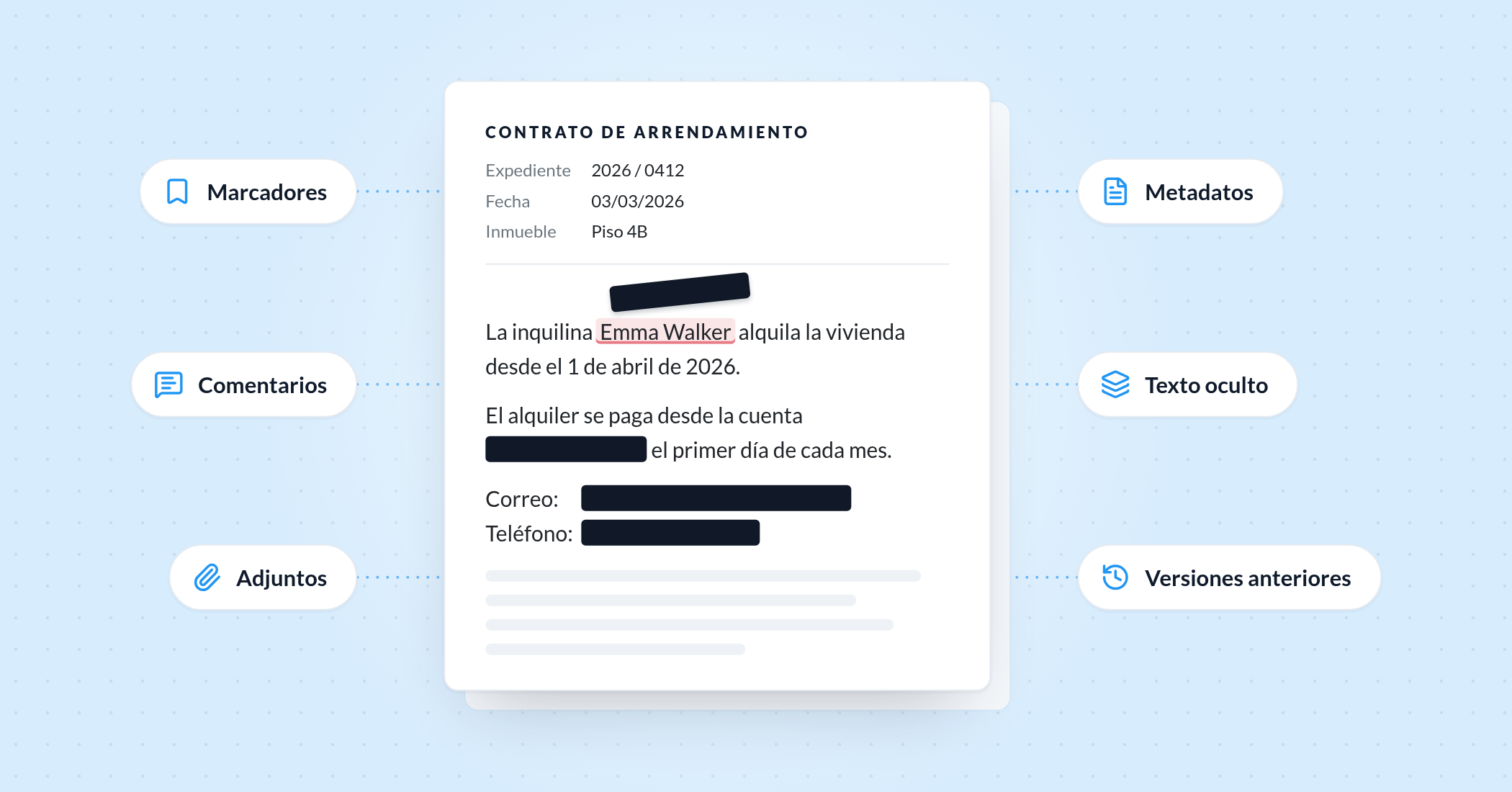
Sí, pero solo si la redacción falló. Una redacción que funcionó borra el texto del archivo, así que las palabras en sí no se pueden recuperar (como mucho, el tamaño y la posición del recuadro dan pistas; consulta el fallo 9). Una que falló solo lo oculta: las palabras siguen ahí, bajo un recuadro negro, en una capa de texto oculta, en un marcador, en un adjunto o en una versión anterior del archivo. Cualquiera que abra el PDF puede encontrarlas. A continuación tienes las nueve formas en que esto ocurre, tres casos reales y una prueba de cinco minutos que puedes hacer con tu propio archivo antes de enviarlo.
Redacción real frente a un recuadro negro
Un PDF no es una imagen de una página. Es un conjunto de capas y contenedores: el texto y los dibujos de la página, imágenes, anotaciones y comentarios, marcadores, campos de formulario, adjuntos, metadatos y, a veces, versiones anteriores de todo ello. Lo que ves en pantalla es solo lo que dibuja el visor.
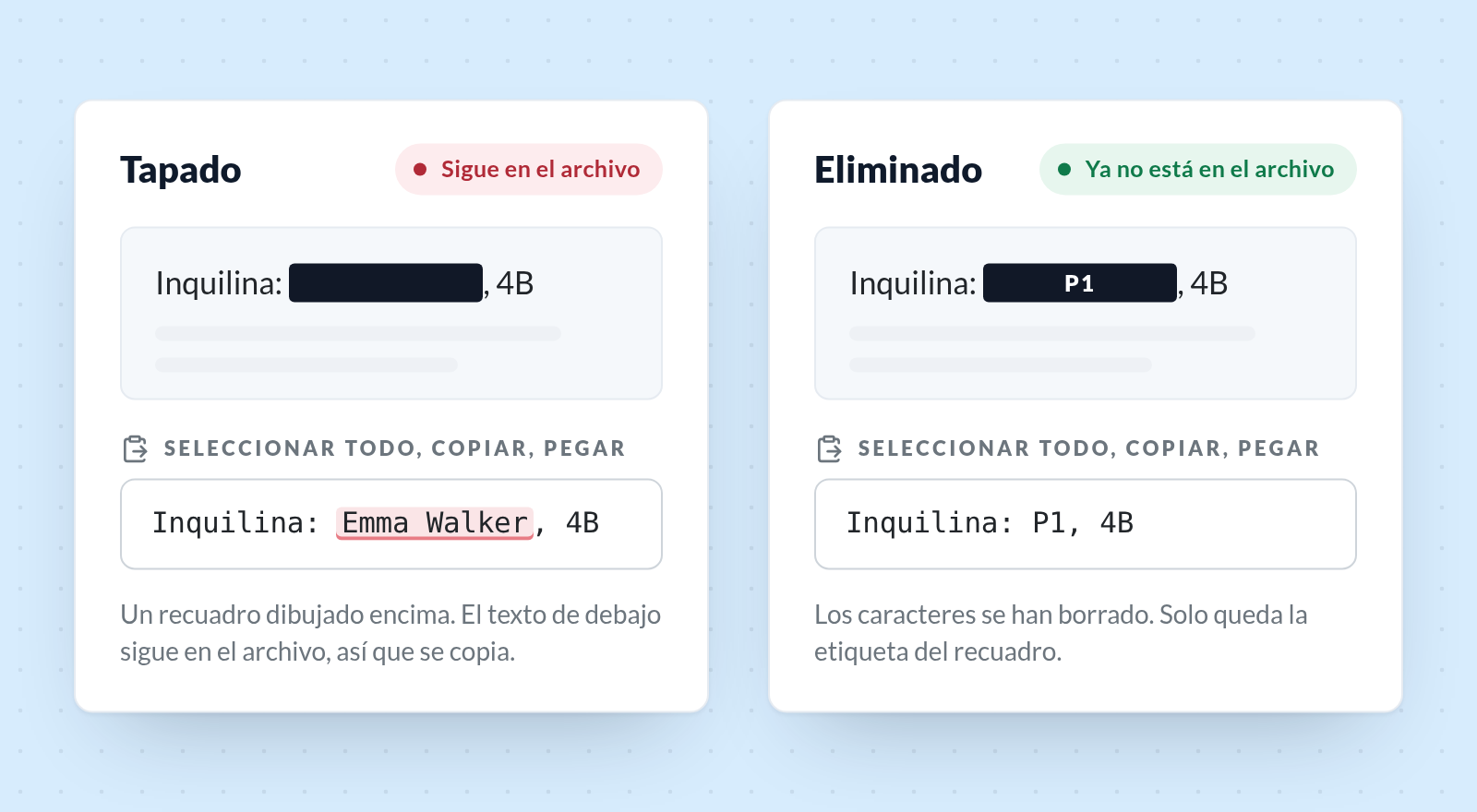
- Un recuadro negro es un elemento más dibujado encima. El texto de debajo no cambia. Selecciónalo, búscalo o borra el recuadro, y vuelve a aparecer.
- Una redacción real elimina los caracteres (o los píxeles de la imagen) de la página y coloca un recuadro donde estaban. Debajo del recuadro no hay nada.
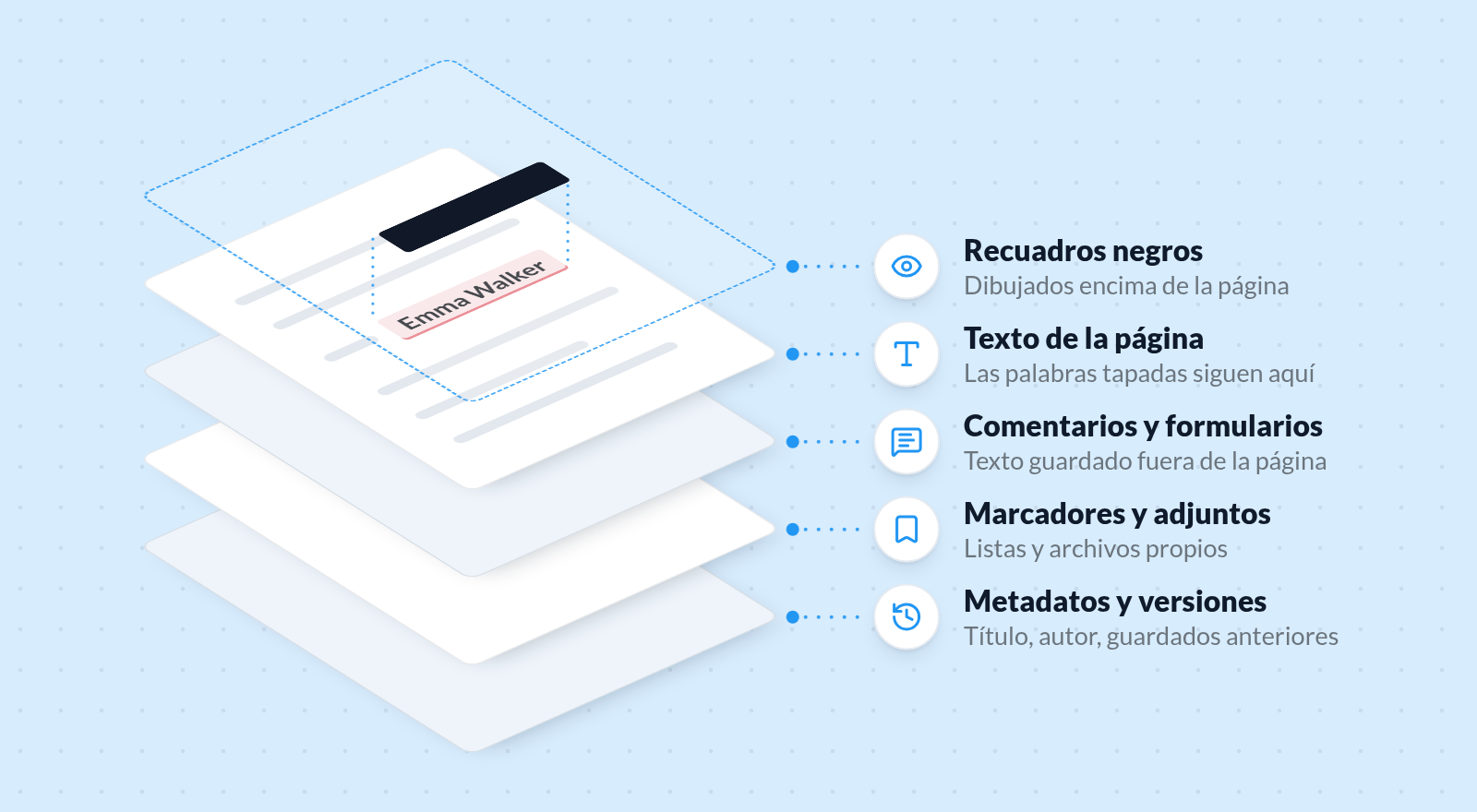
Que un PDF se pueda «desredactar» depende de cuál de los dos casos sea, y de si la misma información está también en alguno de los otros contenedores.
Comprueba tu PDF en cinco minutos
Haz estas comprobaciones en el archivo que vas a enviar, con el visor que ya tienes. Elige una o dos palabras redactadas para probar.
- Busca. Pulsa Ctrl+F (Cmd+F en Mac) y busca una palabra redactada. Si el visor la encuentra, la redacción falló.
- Selecciona todo y pega. Pulsa Ctrl+A, luego Ctrl+C, y pega en un editor de texto plano (Bloc de notas, TextEdit en modo texto sin formato). Lee lo que aparece donde estaban los recuadros. Si hay texto, estaba tapado, no eliminado.
- Ábrelo en un segundo visor. Abre el archivo en tu navegador (Chrome, Edge y Firefox muestran PDF). Si un recuadro desaparece, se convierte en un contorno o muestra texto, era una anotación o una marca de redacción que nunca se aplicó.
- Abre los paneles laterales. Revisa Marcadores, Adjuntos, Comentarios y Capas. Cualquiera de ellos puede contener el texto que eliminaste de la página.
- Comprueba las propiedades. Abre Archivo → Propiedades (Propiedades del documento). Lee los campos de título, autor, asunto y palabras clave.
Si una página es un escaneo, busca una palabra que veas en otra parte de esa página. Si la búsqueda la encuentra, la página tiene una capa de texto OCR oculta, y los pasos 1 y 2 importan aún más.
Un archivo que pasa la prueba: la búsqueda no encuentra nada, el texto pegado tiene huecos (o tus etiquetas) donde están los recuadros, los paneles están vacíos o no contienen nada comprometido, y las propiedades no nombran a nadie.
Para lectores técnicos: comprobaciones en la línea de comandos
Usan las herramientas gratuitas poppler-utils y ExifTool.
| Comprobación | Comando | Qué buscar |
|---|---|---|
| Texto bajo los recuadros | pdftotext -layout file.pdf - | Las palabras redactadas en cualquier parte de la salida |
| Metadatos del documento | pdfinfo file.pdf y pdfinfo -meta file.pdf | Nombres, números de expediente o rutas de archivo en Title, Author, Subject, Keywords o en el paquete XMP |
| Metadatos de imágenes y otros | exiftool -a -G1 -ee file.pdf | Pies de foto, nombres, historial de software |
| Adjuntos | pdfdetach -list file.pdf | Cualquier archivo adjunto que no querías enviar |
| Imágenes | pdfimages -list file.pdf | Imágenes que no esperas, como un escaneo de página completa detrás del texto |
| Versiones anteriores | grep -a -o '%%EOF' file.pdf | wc -l | 1 es lo normal. 2 puede indicar «vista web rápida» o un guardado incremental. Más significa que el archivo contiene versiones anteriores |
Las 9 formas en que falla la redacción de un PDF
1. Tapar el texto en lugar de eliminarlo
El fallo más común: un rectángulo negro, un resaltado negro o un fondo de texto negro dibujado sobre las palabras. La página parece redactada; la capa de texto está intacta. Copiar y pegar, la búsqueda o la extracción de texto la leen.
Así fallaron las redacciones de un escrito judicial de los abogados de Paul Manafort en enero de 2019. El PDF mostraba barras negras, pero los periodistas pudieron seleccionar las líneas tapadas y pegarlas en otro documento, lo que reveló que la fiscalía acusaba a Manafort de mentir sobre haber compartido datos de encuestas de la campaña de 2016 con Konstantin Kilimnik (BuzzFeed News, Axios). En diciembre de 2025, lectores de los archivos del caso Epstein publicados por el Departamento de Justicia de EE. UU. encontraron el mismo fallo en al menos un documento judicial: los párrafos tapados se podían resaltar y pegar en un procesador de textos (The Guardian via Yahoo News, Snopes).
«Acoplar» (flatten) el archivo después no lo arregla. Acoplar fusiona los recuadros con el contenido de la página, de modo que el recuadro ya no se puede mover, pero el texto dibujado debajo sigue en el mismo contenido y se sigue copiando. La solución es eliminar los propios caracteres.
Comprobación: pasos 1 y 2 de la prueba.
2. Capas de texto ocultas: OCR, texto blanco y campos de formulario
Los PDF escaneados suelen llevar una capa de texto OCR invisible para que se puedan buscar. Si tachas las palabras en la imagen escaneada, la imagen queda tapada, pero el texto OCR que hay detrás sigue conteniendo las palabras. Una redacción tiene que eliminar el texto en los dos sitios.
Otro texto oculto: texto del mismo color que el fondo, texto colocado fuera de la página visible y campos de formulario cuyo valor sigue guardado después de ocultar o tapar el campo.
Comprobación: busca una palabra redactada en la página escaneada (paso 1) y pega el texto fuera (paso 2).
3. Marcas de redacción que nunca se aplicaron, y comentarios
Herramientas como Adobe Acrobat redactan en dos pasos: marcas las zonas y luego aplicas las marcas, y solo al aplicarlas se elimina el contenido (Adobe). Un archivo guardado después de marcar pero antes de aplicar sigue teniendo todo el texto bajo las marcas. Algunos visores dibujan las marcas como recuadros negros, otros solo muestran un contorno o nada, y por eso «mi redacción muestra texto en otro lector» es una pregunta habitual.
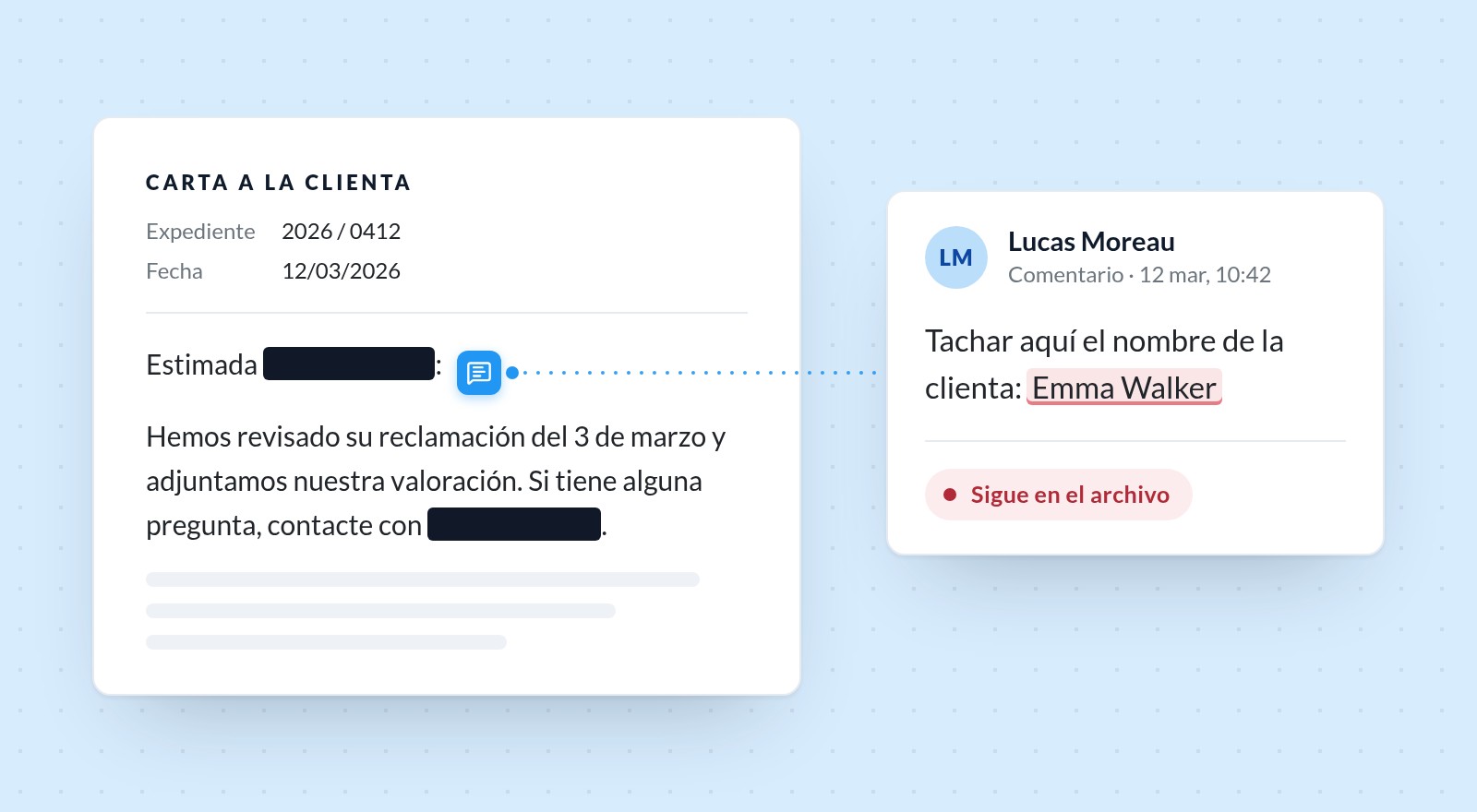
Los comentarios y las notas adhesivas son una segunda fuga. Una nota de un revisor como «tachar aquí el nombre de la clienta» puede contener el nombre. Los comentarios están fuera del texto de la página, así que eliminar el texto no los elimina.
Comprobación: paso 3 (segundo visor) y el panel de Comentarios del paso 4.
4. Metadatos del documento
Un PDF guarda datos sobre sí mismo: título, autor, asunto, palabras clave, el software que lo creó y las fechas de creación y modificación. Esto se rellena a menudo de forma automática a partir del documento de origen. Un título copiado de la primera línea de un memorando, o un nombre de archivo con un número de expediente y el apellido de un cliente, sobrevive a una redacción perfecta de las páginas. Cualquier visor lo muestra en Propiedades, y los buscadores lo indexan.
Comprobación: paso 5, o pdfinfo y exiftool -ee.
5. Marcadores y enlaces
Los marcadores (el esquema de la barra lateral) son una lista de texto aparte. A menudo se generan a partir de los títulos, así que repiten lo que decían los títulos antes de que los redactaras.
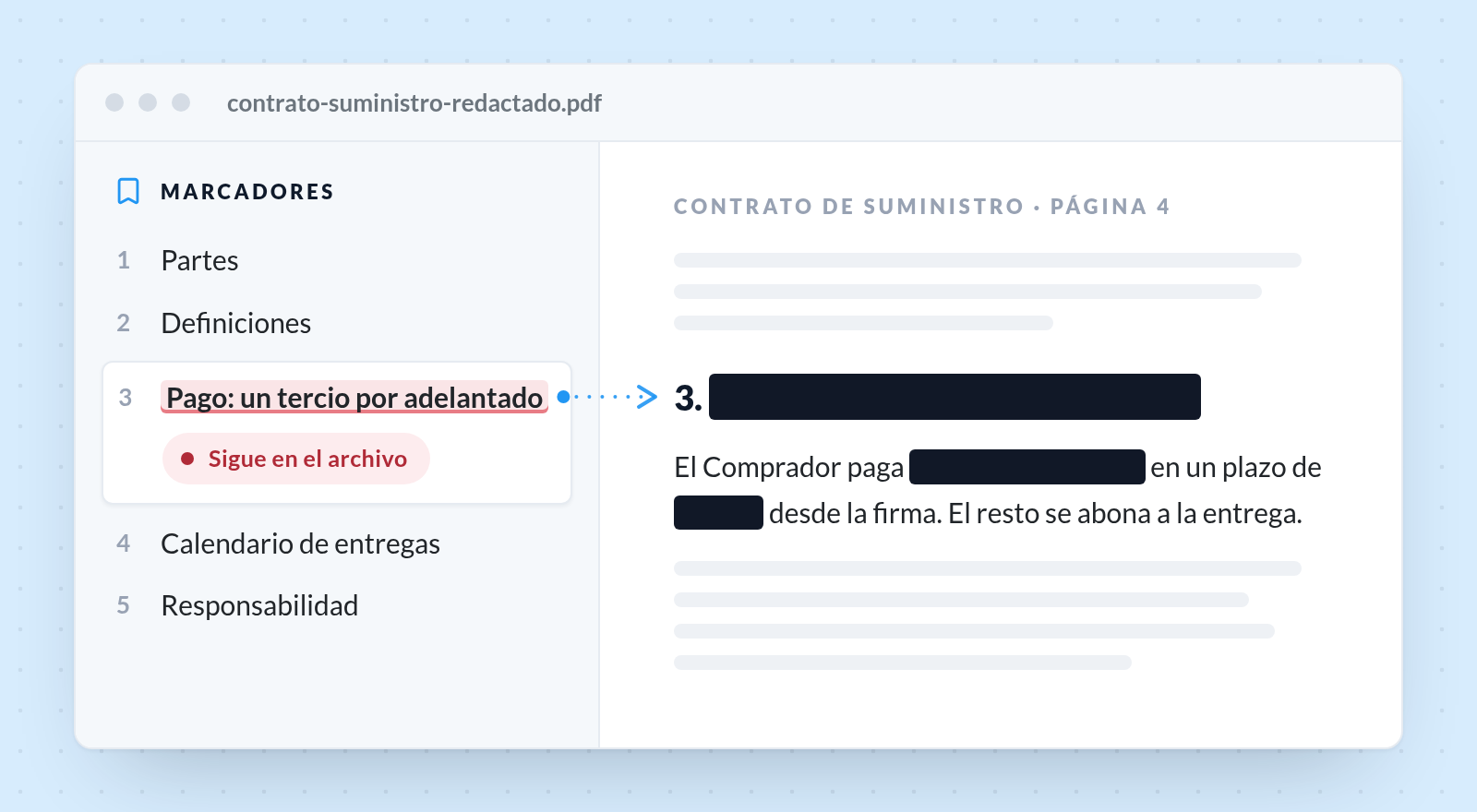
En enero de 2021, la Comisión Europea publicó su contrato redactado de suministro de vacunas con AstraZeneca. Las páginas estaban redactadas, pero los marcadores del PDF no: cualquiera que abriera la pestaña de Marcadores podía leer pasajes redactados, incluidas las condiciones de pago (un tercio de 336 millones de euros por adelantado en los 30 días siguientes a la firma). El precio por dosis siguió oculto. La Comisión sustituyó el archivo por uno sin marcadores (The Register).
Los enlaces tienen el mismo problema. Un enlace tiene un texto visible y un destino oculto. Si redactas el texto visible, el destino (una URL con un nombre o un número de cuenta, una ruta de archivo con un nombre de usuario) sigue en el archivo.
Comprobación: el panel de Marcadores del paso 4; haz clic o pasa el cursor por encima de los enlaces cercanos al texto redactado.
6. Adjuntos y metadatos de imágenes
Un PDF puede llevar otros archivos: una hoja de cálculo con los datos de una tabla, el documento de Word original, un correo electrónico. Redacta la tabla de la página, y la hoja de cálculo adjunta sigue teniendo todas las filas.
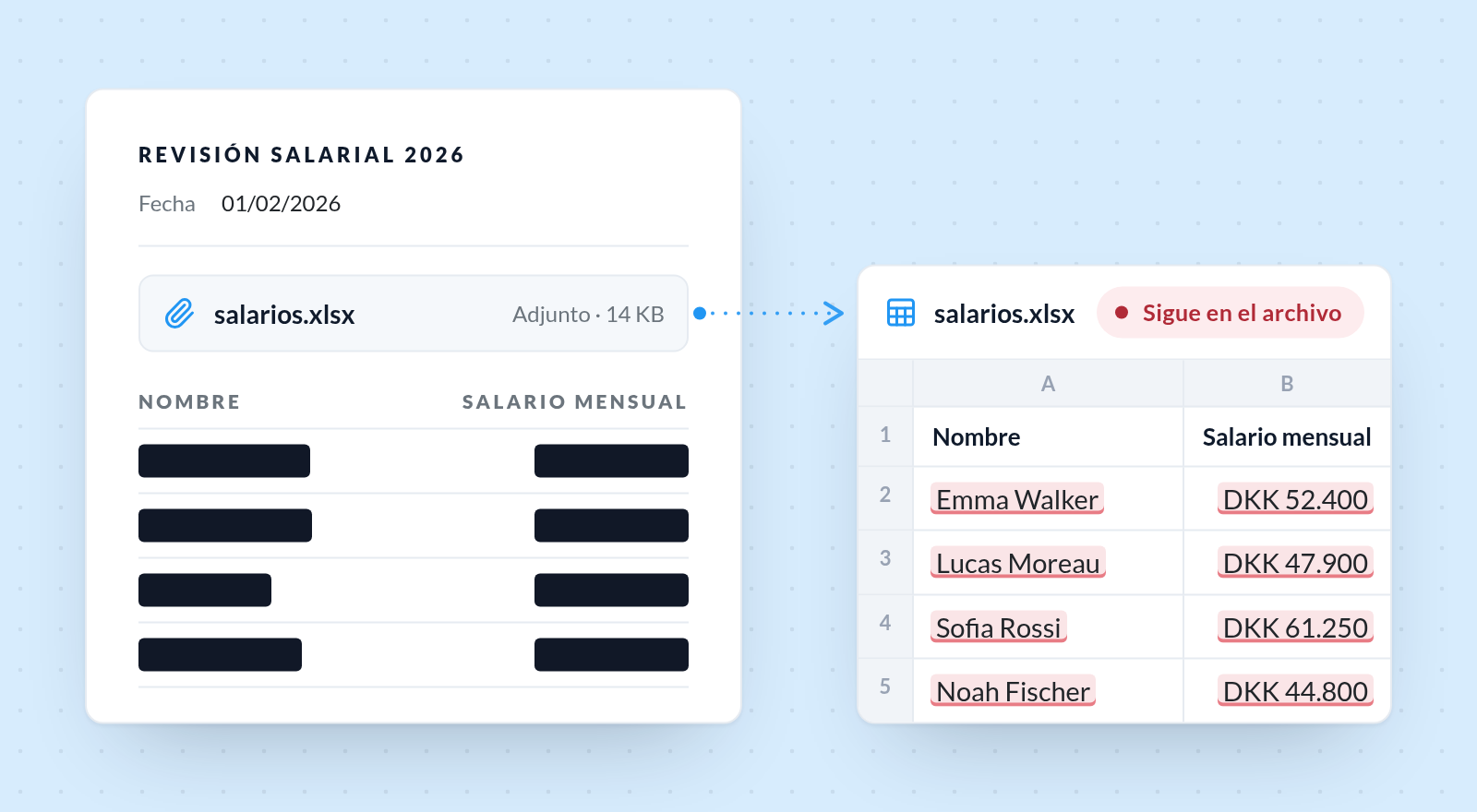
Las imágenes llevan sus propios metadatos (EXIF o XMP), como un pie de foto, la nota del fotógrafo o el nombre de la persona fotografiada. Difuminar una cara no hace nada con el pie de foto guardado en la imagen. Los adjuntos hay que borrarlos por separado.
Comprobación: el panel de Adjuntos del paso 4, pdfdetach -list y exiftool -ee.
7. Guardados incrementales
El formato PDF permite a un editor guardar cambios añadiéndolos al final del archivo en lugar de reescribirlo (ISO 32000-1, sección 7.5.6). La versión anterior se queda en el archivo, sin usar pero legible. Borra un párrafo, añade un recuadro, guarda de forma incremental, y el párrafo antiguo sigue en los bytes.
La función Sanitize Document de Acrobat Pro elimina los datos ocultos de guardados anteriores, junto con los metadatos, los adjuntos, los marcadores y los comentarios (guía de la NSA sobre redacción en Acrobat X). Sin ella, la vía segura es redactar con una herramienta que escriba un archivo nuevo y enviar ese archivo.
Comprobación: el recuento de %%EOF de la tabla de comandos.
8. Apariciones que se pasan por alto
Una redacción vale lo que la aparición que se te escapó. El nombre que eliminaste en la página 2 puede seguir en un encabezado, un pie de página, un pie de foto, una nota al pie, un índice, una tabla de autoridades o un nombre de archivo impreso al final de cada página. La redacción basada en búsquedas no detecta variantes: «M. Hansen» cuando buscaste «Mette Hansen», o un nombre partido entre dos líneas.
Comprobación: busca todas las variantes de cada nombre o número, no solo la que redactaste primero.
9. El propio recuadro da pistas
Aunque el texto haya desaparecido, el recuadro puede filtrar información. Su anchura indica aproximadamente lo largo que era la palabra y, con una fuente proporcional y una lista de nombres candidatos, eso reduce las opciones. Unos investigadores fueron más allá: demostraron que los desplazamientos subpíxel en la posición de los caracteres que quedan alrededor de una redacción permiten recuperar nombres y apellidos. Probaron 11 herramientas de redacción populares, entre ellas Adobe Acrobat, comprobaron que filtran información sobre el texto redactado y desredactaron cientos de redacciones reales, algunas de ellas en respuestas a solicitudes de la ley de libertad de información de EE. UU. (FOIA) (Bland, Iyer y Levchenko, PoPETs 2023).
Es un riesgo menor que los fallos 1 a 8, que requieren poca o ninguna habilidad, pero es real: el ataque funciona incluso cuando el texto bajo el recuadro se eliminó. Una etiqueta de anchura fija por sí sola no ayuda, porque los caracteres alrededor del recuadro mantienen su posición. Las soluciones más sólidas del estudio: redactar la línea entera (o las palabras de alrededor) en lugar de un recuadro ajustado al nombre, o sustituir el nombre por texto sin sentido en el documento de origen antes de generar el PDF.
Los 9 fallos de un vistazo
| Fallo | Dónde sobrevive el texto | Cómo comprobarlo |
|---|---|---|
| 1. Tapar en vez de eliminar | Texto de la página bajo el recuadro | Buscar; seleccionar todo y pegar |
| 2. Capas de texto ocultas | Capa OCR, texto blanco, campos de formulario | Buscar en una página escaneada; pegar |
| 3. Marcas sin aplicar, comentarios | Texto de la página; texto de comentarios | Segundo visor; panel de Comentarios |
| 4. Metadatos | Título, autor, asunto, palabras clave, XMP | Archivo → Propiedades; pdfinfo, exiftool |
| 5. Marcadores y enlaces | Títulos de marcadores; destinos de enlaces | Panel de Marcadores; pasar el cursor por los enlaces |
| 6. Adjuntos, metadatos de imágenes | Archivos adjuntos; EXIF/XMP | Panel de Adjuntos; pdfdetach, exiftool |
| 7. Guardados incrementales | Versiones anteriores en el mismo archivo | Contar %%EOF |
| 8. Apariciones pasadas por alto | Encabezados, pies de página, índices, otras grafías | Buscar todas las variantes |
| 9. Tamaño del recuadro y posición de los caracteres | Anchura del recuadro; posición de los caracteres de alrededor | Redactar líneas enteras, o sustituir el nombre antes de generar el PDF |
Una redacción fallida puede ser una brecha de datos
Si el texto que querías eliminar son datos personales, un PDF enviado con una redacción fallida puede ser una violación de la seguridad de los datos personales según el RGPD: «toda violación de la seguridad que ocasione la destrucción, pérdida o alteración accidental o ilícita de datos personales transmitidos, conservados o tratados de otra forma, o la comunicación o acceso no autorizados a dichos datos» (RGPD art. 4.12). El responsable del tratamiento tiene entonces que notificarla a la autoridad de control sin dilación indebida y, de ser posible, a más tardar 72 horas después de haber tenido constancia de ella, salvo que sea improbable que constituya un riesgo para los derechos y las libertades de las personas (art. 33.1). Nuestra guía de redacción conforme al RGPD explica qué eliminar y cuándo.
Preguntas frecuentes
¿Qué es un error de redacción? Información que debía eliminarse de un documento pero que todavía se puede leer o recuperar en el archivo publicado. Las causas son las nueve de arriba. El término también se usa para el error contrario: eliminar información que debía quedarse.
¿Por qué mi redacción muestra texto cuando abro el PDF en otro lector? Porque el recuadro es una anotación o una marca de redacción sin aplicar, no una redacción. Los visores dibujan las anotaciones de forma distinta, y el texto nunca se eliminó. Aplica la redacción (o vuelve a redactar con una herramienta que elimine el texto) y guarda un archivo nuevo.
¿Se puede recuperar un PDF bien redactado? No a partir del archivo. Una vez borrados los caracteres y reescrito el archivo sin versiones anteriores, el texto ya no está en él. Lo que todavía puede filtrarse es todo lo que está fuera del texto de la página (fallos 4, 5, 6 y 8) y las pistas del fallo 9.
Redacta para que aguante
redactpdf.io elimina los caracteres y los píxeles de imagen bajo cada recuadro en lugar de taparlos, y borra las propiedades del documento (título, autor, asunto, palabras clave) y los metadatos XMP, también los de las imágenes. Es gratis para un único documento de hasta 25 páginas y 5 MB, sin cuenta. La IA sugiere qué redactar; tú revisas las sugerencias, añades lo que se le haya escapado y descargas el resultado.
Lo que no elimina: adjuntos, marcadores, JavaScript, capas, y comentarios o valores de formulario fuera de las zonas redactadas. Son los fallos 2, 3, 5 y 6 de arriba. Bórralos antes de subir el archivo, o quítalos del archivo después.
Luego haz la prueba de cinco minutos con el archivo descargado, sea cual sea la herramienta que hayas usado. Ninguna herramienta detecta todos los casos límite, la nuestra tampoco: un recuadro más bajo que la línea de texto, por ejemplo, puede dejar caracteres sin eliminar, así que dibuja los recuadros cubriendo toda la altura del texto. Si subes documentos a cualquier servicio en línea, esto es lo que debes comprobar primero. Para más de un documento a la vez, consulta los precios. Las organizaciones con carpetas llenas de documentos que redactar pueden usar Redact Folders en ante.dk.