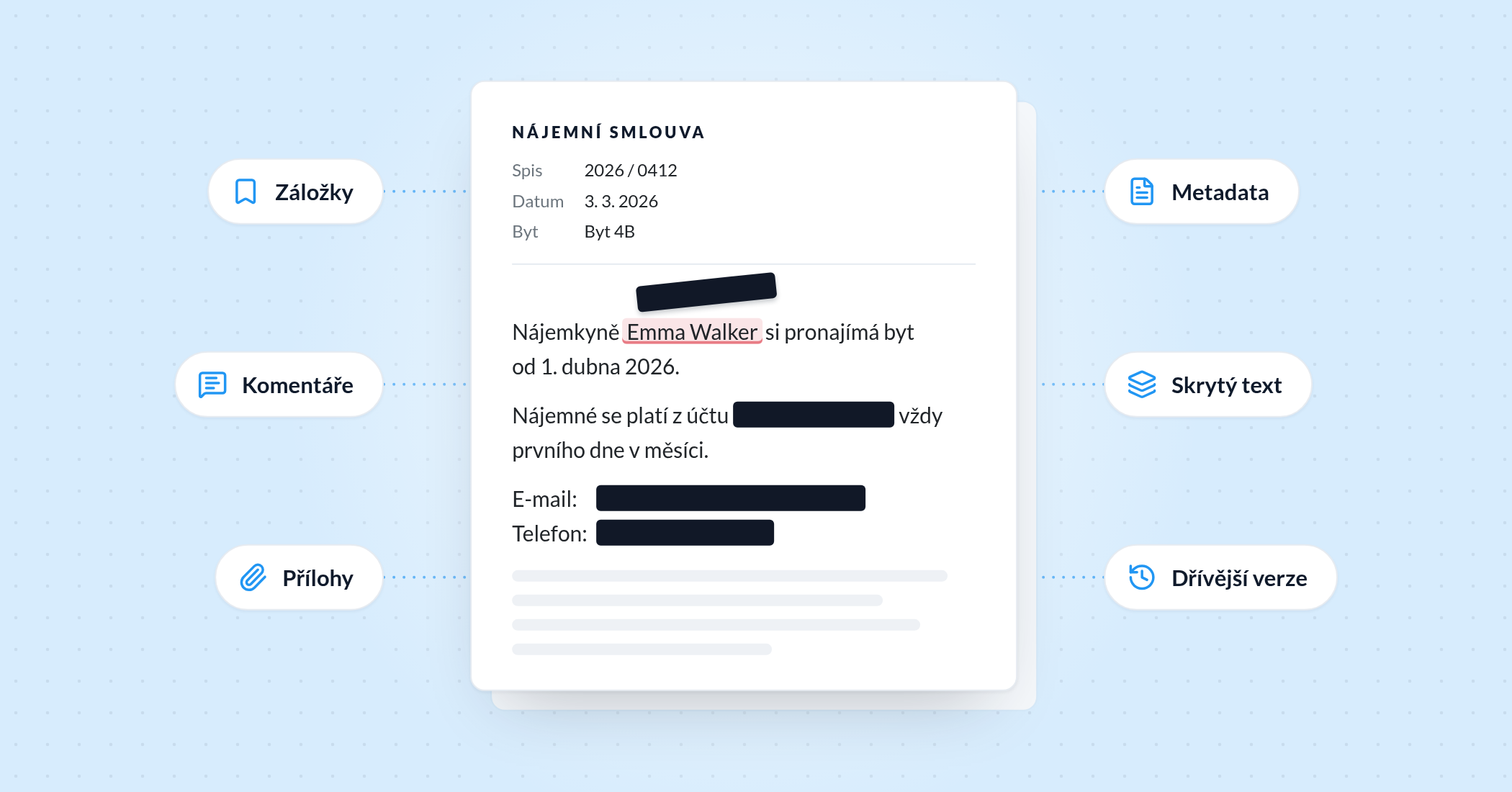
Ano, ale jen pokud anonymizace selhala. Anonymizace, která se povedla, text ze souboru smaže, takže samotná slova obnovit nejde (nanejvýš velikost a poloha obdélníku dají nápovědu; viz chyba 9). Anonymizace, která selhala, text jen skryje: slova jsou dál pod černým obdélníkem, ve skryté textové vrstvě, v záložce, v příloze nebo v dřívější verzi souboru. Kdokoli, kdo PDF otevře, je může najít. Níže najdete devět způsobů, jak se to stane, tři skutečné případy a pětiminutový test, který můžete udělat se svým souborem, než ho odešlete.
Skutečná anonymizace, nebo jen černý obdélník
PDF není obrázek stránky. Je to soubor vrstev a kontejnerů: text a kresby stránky, obrázky, anotace a komentáře, záložky, formulářová pole, přílohy, metadata a někdy i dřívější verze toho všeho. To, co vidíte na obrazovce, je jen to, co prohlížeč vykreslí.
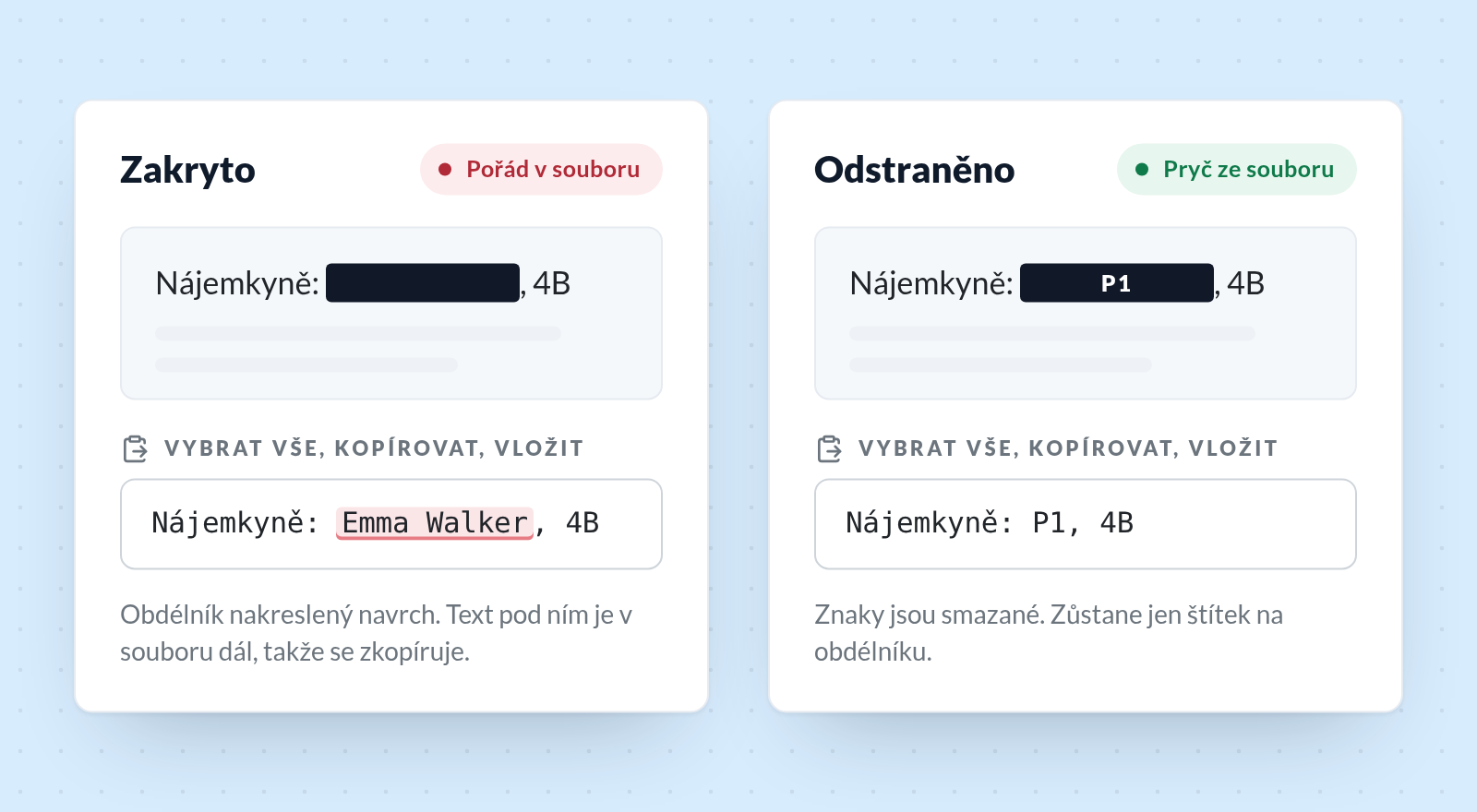
- Černý obdélník je další objekt nakreslený navrch. Text pod ním zůstává beze změny. Označte ho, vyhledejte ho nebo obdélník smažte, a je zpět.
- Skutečná anonymizace odstraní znaky (nebo pixely obrázku) ze stránky a na jejich místo vloží obdélník. Pod obdélníkem nic není.
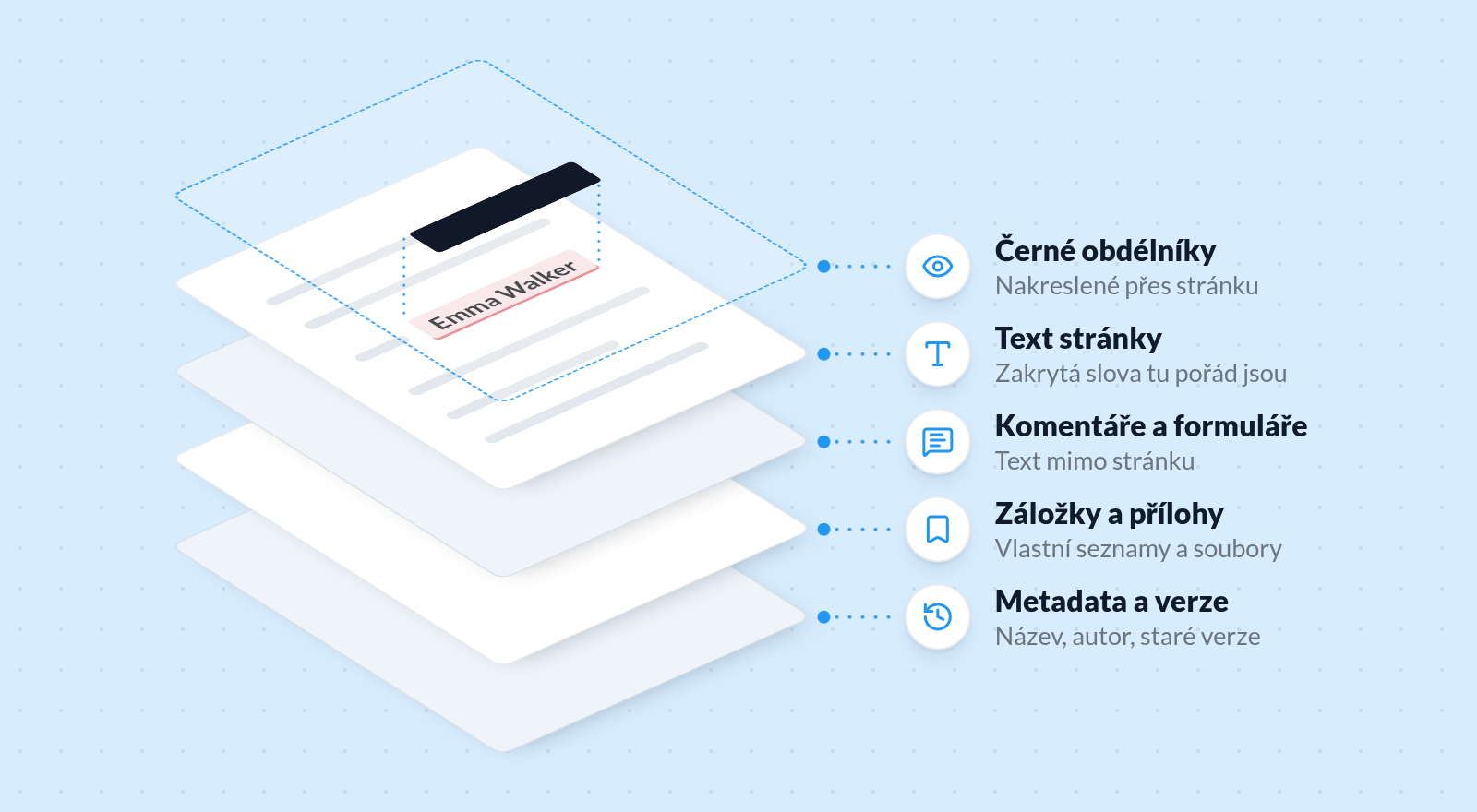
Jestli jde konkrétní PDF odkrýt, záleží na tom, o který z těchto dvou případů jde, a na tom, jestli stejná informace neleží i v některém z ostatních kontejnerů.
Otestujte své PDF za pět minut
Proveďte tyto kontroly se souborem, který se chystáte odeslat, v prohlížeči, který už máte. Vyberte si k testu jedno nebo dvě slova, která jste anonymizovali.
- Vyhledejte. Stiskněte Ctrl+F (na Macu Cmd+F) a vyhledejte anonymizované slovo. Pokud ho prohlížeč najde, anonymizace selhala.
- Vyberte vše a vložte. Stiskněte Ctrl+A, pak Ctrl+C a vložte text do prostého textového editoru (Poznámkový blok, TextEdit v režimu prostého textu). Přečtěte si, co se objeví tam, kde byly obdélníky. Pokud je tam text, byl zakrytý, ne odstraněný.
- Otevřete soubor v jiném prohlížeči. Otevřete ho ve webovém prohlížeči (Chrome, Edge i Firefox PDF zobrazí). Pokud obdélník zmizí, změní se v obrys nebo ukáže text, šlo o anotaci nebo o označení k anonymizaci, které nebylo nikdy použito.
- Otevřete boční panely. Podívejte se na Záložky, Přílohy, Komentáře a Vrstvy. Každý z nich může obsahovat text, který jste ze stránky odstranili.
- Zkontrolujte vlastnosti. Otevřete Soubor → Vlastnosti (Vlastnosti dokumentu). Přečtěte si pole název, autor, předmět a klíčová slova.
Pokud je stránka sken, vyhledejte slovo, které vidíte jinde na téže stránce. Pokud ho vyhledávání najde, stránka má skrytou textovou vrstvu OCR a kroky 1 a 2 jsou ještě důležitější.
Soubor, který obstojí: vyhledávání nic nenajde, vložený text má mezery (nebo vaše zástupné štítky) tam, kde jsou obdélníky, panely jsou prázdné nebo neškodné a vlastnosti nikoho nejmenují.
Pro technické čtenáře: kontroly v příkazovém řádku
Používají bezplatné nástroje poppler-utils a ExifTool.
| Kontrola | Příkaz | Co hledat |
|---|---|---|
| Text pod obdélníky | pdftotext -layout file.pdf - | Anonymizovaná slova kdekoli ve výstupu |
| Metadata dokumentu | pdfinfo file.pdf a pdfinfo -meta file.pdf | Jména, spisové značky nebo cesty k souborům v Title, Author, Subject, Keywords nebo v paketu XMP |
| Metadata obrázků a další | exiftool -a -G1 -ee file.pdf | Popisky, jména, historii softwaru |
| Přílohy | pdfdetach -list file.pdf | Jakýkoli připojený soubor, který jste nechtěli poslat |
| Obrázky | pdfimages -list file.pdf | Obrázky, které nečekáte, například celostránkový sken za textem |
| Dřívější verze | grep -a -o '%%EOF' file.pdf | wc -l | 1 je normální. 2 může znamenat „rychlé zobrazení na webu“ nebo jedno přírůstkové uložení. Víc znamená, že soubor obsahuje dřívější verze |
9 způsobů, jak anonymizace PDF selhává
1. Zakrytí textu místo jeho odstranění
Nejčastější chyba: černý obdélník, černé zvýraznění nebo černé pozadí textu nakreslené přes slova. Stránka vypadá anonymizovaně, ale textová vrstva je nedotčená. Kopírování a vložení, vyhledávání nebo extrakce textu ji přečtou.
Právě takto selhalo začernění v podání advokátů Paula Manaforta v lednu 2019. PDF ukazovalo černé pruhy, ale novináři mohli začerněné řádky označit a vložit do jiného dokumentu. Ukázalo se, že žalobci Manaforta obviňovali ze lži o tom, že sdílel průzkumy z kampaně v roce 2016 s Konstantinem Kilimnikem (BuzzFeed News, Axios). V prosinci 2025 našli čtenáři spisů v kauze Epstein, které zveřejnilo americké ministerstvo spravedlnosti, stejnou vadu nejméně v jednom soudním dokumentu: začerněné odstavce šlo označit a vložit do textového editoru (The Guardian via Yahoo News, Snopes).
„Sloučení“ (zploštění) souboru dodatečně nepomůže. Sloučení spojí obdélníky s obsahem stránky, takže obdélník už nejde posunout, ale text nakreslený pod ním je pořád ve stejném obsahu a pořád se kopíruje. Řešením je odstranit samotné znaky.
Kontrola: kroky 1 a 2 testu.
2. Skryté textové vrstvy: OCR, bílý text a formulářová pole
Naskenovaná PDF mají často neviditelnou textovou vrstvu OCR, aby v nich šlo vyhledávat. Když začerníte slova na naskenovaném obrázku, obrázek je zakrytý, ale text OCR za ním slova pořád obsahuje. Anonymizace musí odstranit text na obou místech.
Další skrytý text: text v barvě pozadí, text umístěný mimo viditelnou stránku a formulářová pole, jejichž hodnota zůstává uložená i poté, co bylo pole skryto nebo zakryto.
Kontrola: vyhledejte anonymizované slovo na naskenované stránce (krok 1) a vložte text (krok 2).
3. Nepoužitá označení a komentáře
Nástroje jako Adobe Acrobat anonymizují ve dvou krocích: nejdřív označíte oblasti, potom označení použijete, a teprve použití obsah odstraní (Adobe). Soubor uložený po označení, ale před použitím, má pod označeními pořád celý text. Některé prohlížeče kreslí označení jako černé obdélníky, jiné ukazují jen obrys nebo nic. Proto je otázka „moje anonymizace ukazuje text v jiném programu“ tak častá.
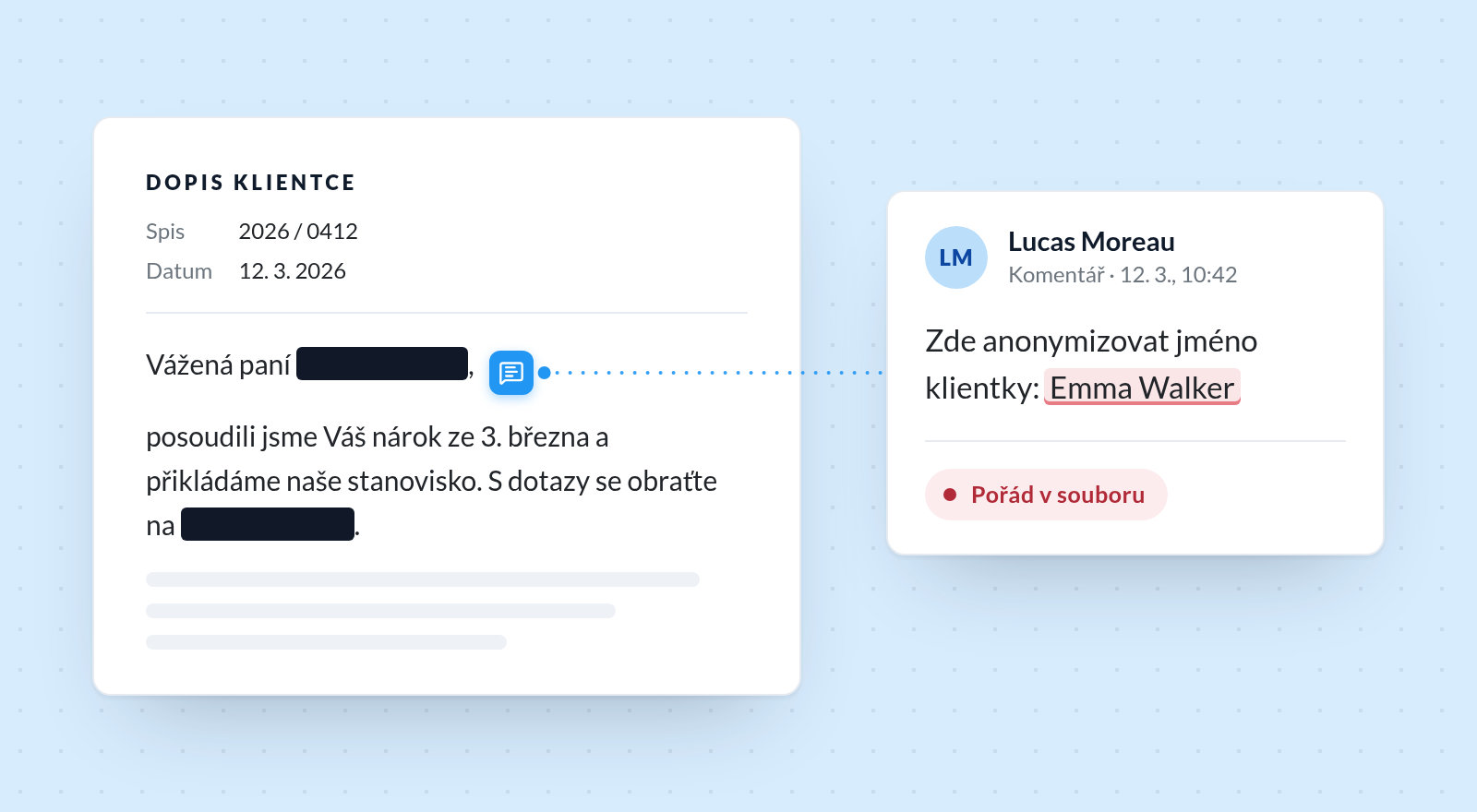
Komentáře a poznámky jsou druhý únik. Poznámka revidujícího typu „zde anonymizovat jméno klientky“ může jméno obsahovat. Komentáře leží mimo text stránky, takže odstraněním textu nezmizí.
Kontrola: krok 3 (jiný prohlížeč) a panel Komentáře v kroku 4.
4. Metadata dokumentu
PDF ukládá data o sobě samém: název, autora, předmět, klíčová slova, software, který ho vytvořil, a data vytvoření a úpravy. Často se vyplňují automaticky ze zdrojového dokumentu. Název zkopírovaný z prvního řádku memoranda nebo název souboru se spisovou značkou a příjmením klienta přežije i dokonalou anonymizaci stránek. Každý prohlížeč je ukáže ve Vlastnostech a vyhledávače je indexují.
Kontrola: krok 5, nebo pdfinfo a exiftool -ee.
5. Záložky a odkazy
Záložky (osnova v bočním panelu) jsou samostatný seznam textu. Často se generují z nadpisů, takže opakují to, co nadpisy říkaly, než jste je anonymizovali.
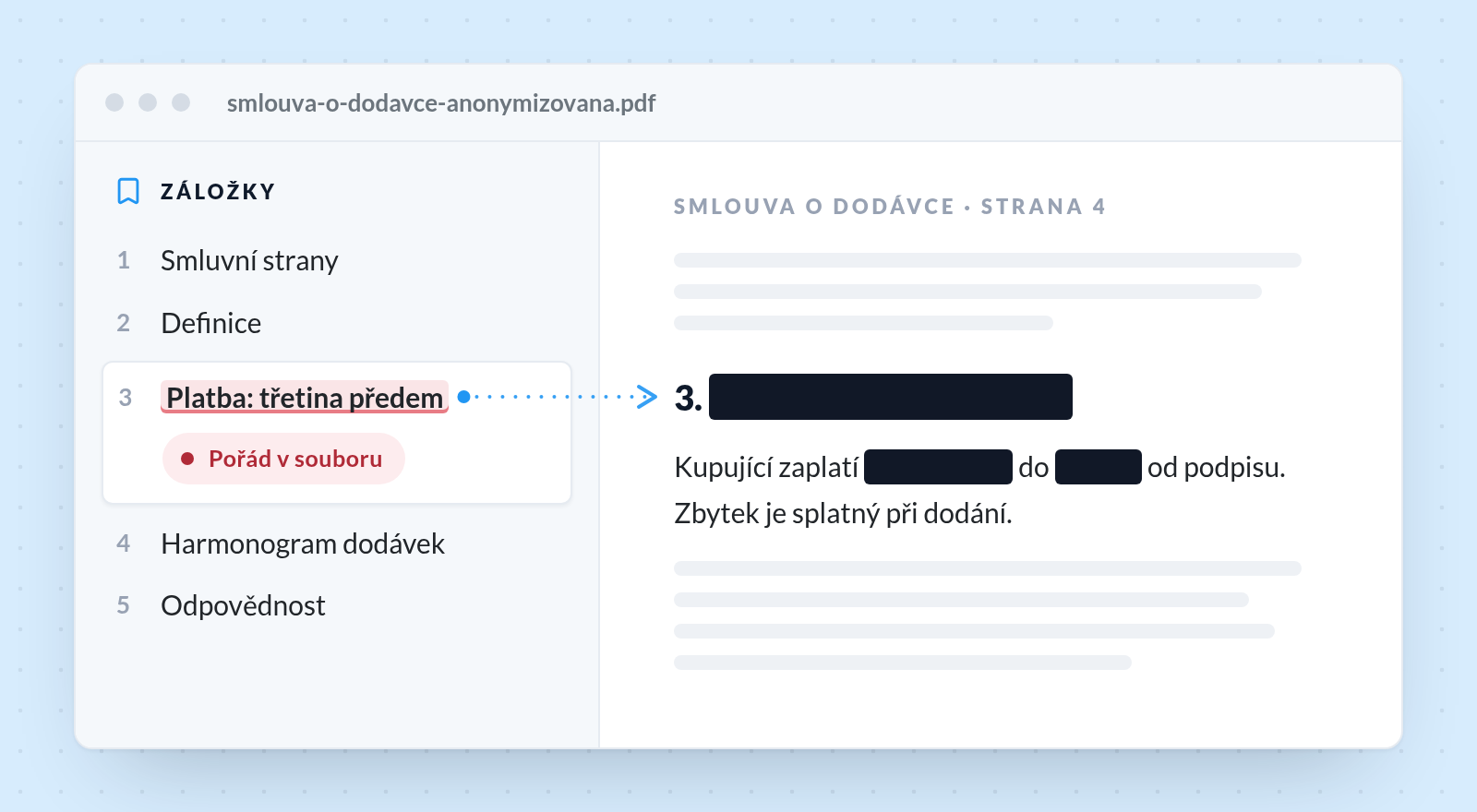
V lednu 2021 zveřejnila Evropská komise začerněnou smlouvu o dodávkách vakcín s firmou AstraZeneca. Stránky byly začerněné, ale záložky PDF ne: kdokoli otevřel kartu Záložky, mohl si přečíst skryté pasáže včetně platebních podmínek (třetina z 336 milionů eur předem do 30 dnů od podpisu). Cena za dávku zůstala skrytá. Komise soubor nahradila verzí bez záložek (The Register).
Odkazy mají stejný problém. Odkaz má viditelný text a skrytý cíl. Anonymizujete viditelný text, a cíl (URL se jménem nebo číslem účtu, cesta k souboru s uživatelským jménem) je v souboru dál.
Kontrola: panel Záložky v kroku 4; klikněte na odkazy u anonymizovaného textu nebo na ně najeďte myší.
6. Přílohy a metadata obrázků
PDF může nést další soubory: tabulku s daty, ze kterých vychází tabulka na stránce, původní dokument Word, e-mail. Anonymizujete tabulku na stránce, a připojená tabulka má pořád každý řádek.
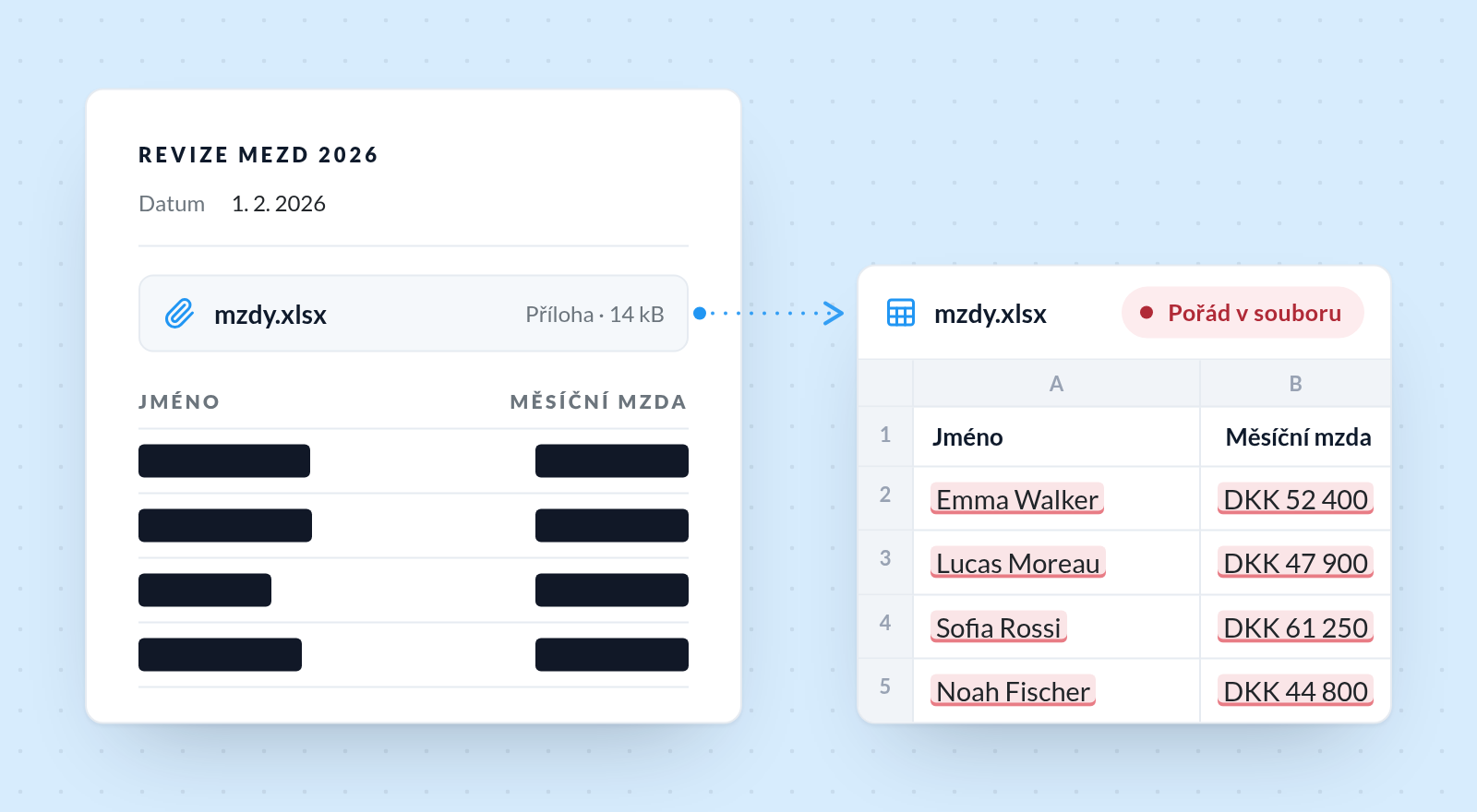
Obrázky mají vlastní metadata (EXIF nebo XMP), například popisek, poznámku fotografa nebo jméno člověka na fotce. Rozmazání obličeje popisek uložený v obrázku nijak nezmění. Přílohy je potřeba smazat zvlášť.
Kontrola: panel Přílohy v kroku 4, pdfdetach -list a exiftool -ee.
7. Přírůstková uložení
Formát PDF umožňuje editoru ukládat změny tak, že je připojí na konec souboru, místo aby ho přepsal (ISO 32000-1, oddíl 7.5.6). Dřívější verze v souboru zůstane, nepoužívaná, ale čitelná. Smažte odstavec, přidejte obdélník, uložte přírůstkově, a starý odstavec je pořád v bajtech souboru.
Funkce Vyčistit dokument v Acrobatu Pro odstraní „skrytá data z předchozích uložení dokumentu“ spolu s metadaty, přílohami, záložkami a komentáři (návod NSA k anonymizaci v Acrobatu X). Bez ní je bezpečnou cestou anonymizovat nástrojem, který zapíše nový soubor, a odeslat ten.
Kontrola: počet %%EOF v tabulce příkazů.
8. Přehlédnuté výskyty
Anonymizace je jen tak dobrá jako výskyt, který jste přehlédli. Jméno, které jste odstranili na straně 2, může dál stát v záhlaví, zápatí, popisku, poznámce pod čarou, obsahu, rejstříku nebo seznamu pramenů, případně v názvu souboru vytištěném dole na každé stránce. Anonymizace založená na vyhledávání mine jiné zápisy: „J. Novák“, když jste hledali „Jan Novák“, nebo jméno rozdělené na dva řádky.
Kontrola: vyhledejte každou variantu každého jména nebo čísla, nejen tu, kterou jste anonymizovali jako první.
9. Obdélník sám dává nápovědu
I když text zmizel, obdélník může něco prozradit. Jeho šířka zhruba řekne, jak dlouhé slovo bylo, a s proporcionálním písmem a seznamem možných jmen to zužuje výběr. Výzkumníci šli dál: ukázali, že subpixelové posuny v polohách znaků, které kolem začernění zůstaly, umožňují obnovit jména a příjmení. Otestovali 11 populárních anonymizačních nástrojů včetně Adobe Acrobatu, zjistili, že prozrazují informace o skrytém textu, a odkryli stovky skutečných začernění, mimo jiné v odpovědích na žádosti podle FOIA (Bland, Iyer a Levchenko, PoPETs 2023).
Je to menší riziko než chyby 1 až 8, které vyžadují malou nebo žádnou dovednost, ale je skutečné: útok funguje, i když byl text pod obdélníkem odstraněn. Samotný štítek s pevnou šířkou nepomůže, protože znaky kolem obdélníku si drží svou polohu. Silnější opatření z článku: anonymizujte celý řádek (nebo okolní slova) místo obdélníku střiženého na jméno, nebo nahraďte jméno nesmyslným textem ve zdrojovém dokumentu dřív, než z něj vytvoříte PDF.
9 chyb v přehledu
| Chyba | Kde text přežije | Jak to zkontrolovat |
|---|---|---|
| 1. Zakrytí místo odstranění | Text stránky pod obdélníkem | Vyhledat; vybrat vše a vložit |
| 2. Skryté textové vrstvy | Vrstva OCR, bílý text, formulářová pole | Vyhledat na naskenované stránce; vložit |
| 3. Nepoužitá označení, komentáře | Text stránky; text komentářů | Jiný prohlížeč; panel Komentáře |
| 4. Metadata | Název, autor, předmět, klíčová slova, XMP | Soubor → Vlastnosti; pdfinfo, exiftool |
| 5. Záložky a odkazy | Názvy záložek; cíle odkazů | Panel Záložky; najet na odkazy |
| 6. Přílohy, metadata obrázků | Připojené soubory; EXIF/XMP | Panel Přílohy; pdfdetach, exiftool |
| 7. Přírůstková uložení | Dřívější verze v témže souboru | Spočítat %%EOF |
| 8. Přehlédnuté výskyty | Záhlaví, zápatí, rejstříky, jiné zápisy | Vyhledat každou variantu |
| 9. Velikost obdélníku a poloha znaků | Šířka obdélníku; poloha okolních znaků | Anonymizovat celé řádky, nebo jméno nahradit před vytvořením PDF |
Selhaná anonymizace může být porušením zabezpečení osobních údajů
Pokud text, který jste chtěli odstranit, tvoří osobní údaje, může být PDF odeslané se selhanou anonymizací porušením zabezpečení osobních údajů podle GDPR: „porušení zabezpečení, které vede k náhodnému nebo protiprávnímu zničení, ztrátě, změně nebo neoprávněnému poskytnutí nebo zpřístupnění přenášených, uložených nebo jinak zpracovávaných osobních údajů“ (GDPR čl. 4 bod 12). Správce ho pak musí bez zbytečného odkladu a pokud možno do 72 hodin od okamžiku, kdy se o něm dozvěděl, ohlásit dozorovému úřadu, ledaže je nepravděpodobné, že by porušení mělo za následek riziko pro práva a svobody fyzických osob (čl. 33 odst. 1). Náš návod k anonymizaci v souladu s GDPR (v angličtině) popisuje, co a kdy odstranit.
Na co se lidé ptají
Co je chyba anonymizace? Informace, která měla být z dokumentu odstraněna, ale z vydaného souboru ji lze pořád přečíst nebo obnovit. Příčiny jsou těch devět výše. Výraz se používá i pro opačnou chybu: odstranění informace, která měla zůstat.
Proč moje anonymizace ukazuje text, když PDF otevřu v jiném programu? Protože obdélník je anotace nebo nepoužité označení, ne anonymizace. Prohlížeče kreslí anotace různě a text nikdy odstraněn nebyl. Anonymizaci použijte (nebo anonymizujte znovu nástrojem, který text odstraní) a uložte nový soubor.
Dá se správně anonymizované PDF obnovit? Ze souboru ne. Jakmile jsou znaky smazané a soubor přepsaný bez dřívějších verzí, text v něm není. Uniknout může dál všechno mimo text stránky (chyby 4, 5, 6 a 8) a nápovědy z chyby 9.
Anonymizujte tak, aby to vydrželo
redactpdf.io odstraní znaky a pixely obrázků pod každým obdélníkem, místo aby je zakrylo, a vymaže vlastnosti dokumentu (název, autor, předmět, klíčová slova) a metadata XMP, i v obrázcích. Je zdarma pro jeden dokument do 25 stran a 5 MB, bez účtu. AI navrhne, co anonymizovat; vy návrhy zkontrolujete, doplníte, co přehlédla, a výsledek stáhnete.
Co neodstraní: přílohy, záložky, JavaScript, vrstvy a komentáře nebo hodnoty formulářů mimo anonymizované oblasti. To jsou chyby 2, 3, 5 a 6 výše. Smažte je před nahráním, nebo je ze souboru odstraňte potom.
Pak na staženém souboru proveďte pětiminutový test, ať jste použili jakýkoli nástroj. Žádný nástroj nezachytí každý okrajový případ, ani ten náš: obdélník nakreslený užší, než je řádek textu, může například nechat části znaků, takže kreslete obdélníky přes celou výšku textu. Pokud nahráváte dokumenty do jakékoli online služby, tady je, co zkontrolovat nejdřív (v angličtině). Pro víc než jeden dokument najednou viz ceník. Organizace se složkami dokumentů k anonymizaci mohou použít Redact Folders na ante.dk.